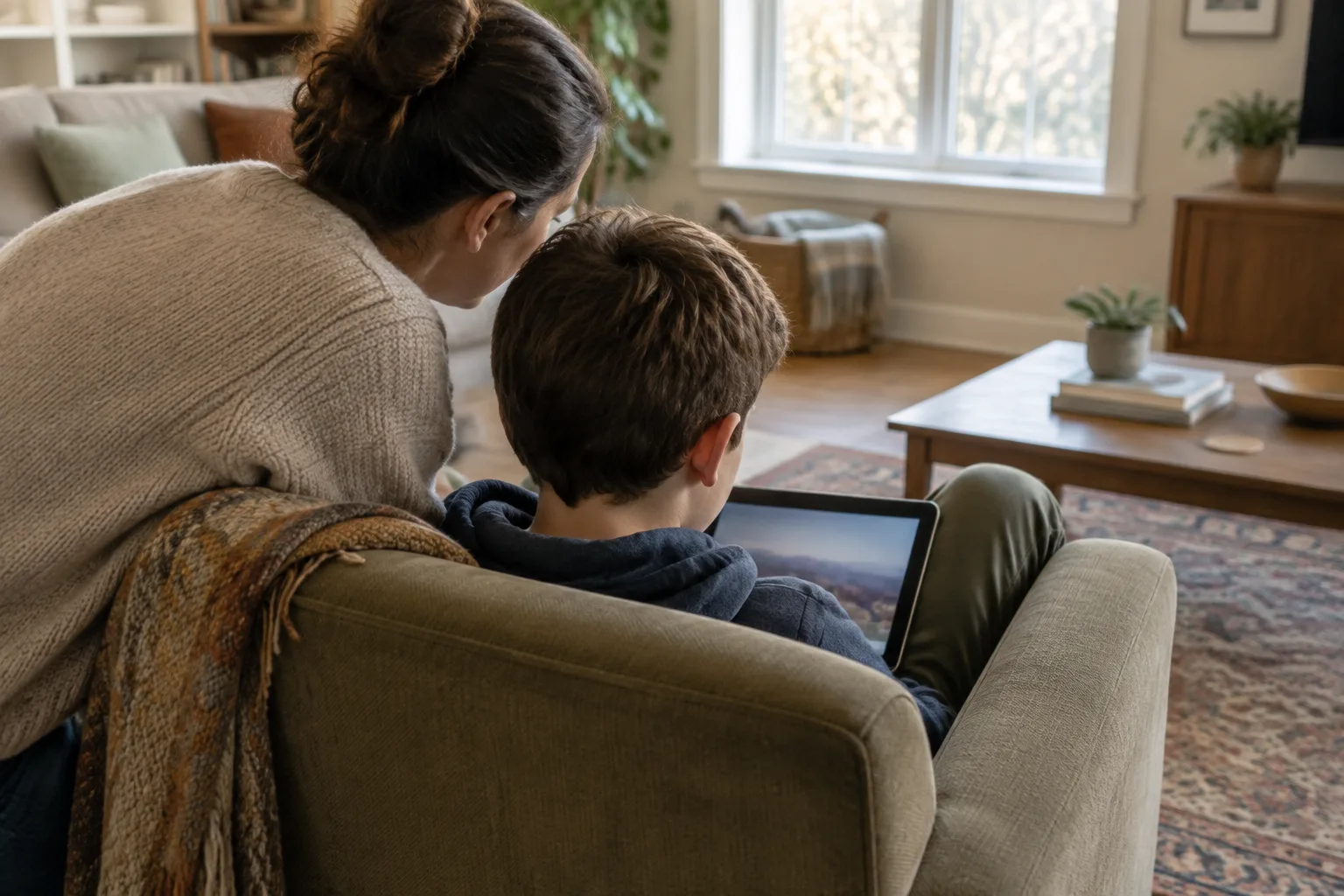
Родительский контроль на iPhone состоит из двух частей. Первая — «Семья» (семейный доступ): она связывает ваш аккаунт с аккаунтом ребёнка, позволяет подтверждать покупки и установки и делиться геопозицией. Вторая — «Экранное время»: время на экране, «В покое», лимиты приложений и ограничения «Контент и конфиденциальность». Удобнее всего сначала подключить ребёнка к «Семье», а потом уже настраивать «Экранное время» со своего телефона: так ребёнок не должен отдавать вам устройство каждый раз, когда вы меняете правило.
Названия пунктов и порядок экранов зависят от версии iOS, поэтому ищите разделы по смыслу. В этой статье настройка идёт по порядку: учётная запись, покупки, содержание, общение, геопозиция, код. Лимиты времени и забытый код вынесены в статью про экранное время на айфоне, а общий порядок для Android и iPhone описан в материале родительский контроль на телефоне ребёнка.
что нужно · семья и учётная запись · покупки · контент · общение · геопозиция · Гид-доступ · что видит родитель · затыки · ошибки · когда присмотреться
Что понадобится
- Ваша учётная запись Apple (раньше она называлась Apple ID) и устройство, с которого вы будете управлять.
- Устройство ребёнка (iPhone или iPad) с актуальной версией iOS.
- Данные ребёнка: имя и дата рождения. Для детей младше определённого возраста, который зависит от страны, учётную запись создаёт родитель, а для старших её можно привязать к уже существующей.
- Согласие и разговор. Подростку лучше объяснить заранее.
Что это значит для вас. Сначала настройте на своём телефоне, а на телефоне ребёнка только подтвердите. Так вы не окажетесь в ситуации, когда ребёнок видит всё, что вы делаете, и может «помочь».
Шаг первый: «Семья» и детская учётная запись
- Откройте «Настройки» на своём iPhone и перейдите в раздел «Семья» (в некоторых версиях он открывается через ваше имя вверху).
- Если семейной группы нет, создайте её и станьте организатором.
- Выберите добавление участника и вариант «Создать детскую учётную запись» (для маленьких) или пригласить существующий аккаунт (для старших).
- Следуйте подсказкам: имя ребёнка, дата рождения, согласие родителя, настройка нового аккаунта.
- На устройстве ребёнка войдите в эту учётную запись и подтвердите вход.
Дальше открывайте имя ребёнка в разделе «Семья»: там живут «Экранное время», «Попросить купить» и общий доступ к геопозиции.
Что это значит для вас. Не используйте ваш собственный аккаунт на телефоне ребёнка «чтобы проще». Он увидит ваши покупки, переписку и фотографии, а вы потеряете возможность задать ему отдельные правила.
Шаг второй: подтверждение покупок и установок
Функция называется «Попросить купить» (в разных версиях может звучать немного иначе). Когда ребёнок хочет скачать приложение, даже бесплатное, или купить что-то внутри игры, вам приходит запрос на устройство. Вы смотрите, что это за приложение, возраст и отзывы, и одобряете или отклоняете.
Зачем это нужно. Во-первых, вы знаете, какие приложения у ребёнка. Во-вторых, защищены от случайных трат: ребёнку несложно нажать на внутриигровую покупку, не поняв, что это деньги. Для детей младше определённого возраста эта функция обычно включается автоматически, для старших её можно включить вручную в настройках семьи.
Что обычно помогает. Договоритесь: «Я смотрю запрос в течение дня, не нужно просить по пять раз». И отвечайте спокойно, а не молчанием: если ребёнок ждёт ответа и не получает, он ищет обходной путь.
Шаг третий: «Контент и конфиденциальность»
Это главный раздел ограничений внутри «Экранного времени». Включите его для ребёнка и задайте отдельный код-пароль (подробнее о коде в статье про экранное время на айфоне). Внутри обычно есть такие группы настроек.
| Что настраивается | Что можно сделать | Совет |
|---|---|---|
| Покупки в App Store и iTunes | Запретить установку и удаление приложений, покупки внутри приложений | Для малышей запретите; для старших оставьте «Попросить купить» |
| Разрешённые приложения | Выключить встроенные приложения, которые ребёнку не нужны | Не выключайте звонки, сообщения, карты |
| Возрастные ограничения содержания | Задать допустимые рейтинги для приложений, фильмов, музыки и книг | Ставьте по возрасту, а не «на максимум» |
| Веб-содержимое | Ограничить доступ к сайтам для взрослых или разрешить только заранее выбранные сайты | Для младших «только разрешённые», для старших автоматическое закрытие |
| Конфиденциальность | Решить, какие приложения видят геопозицию, контакты, фотографии, микрофон, камеру | Проверьте с ребёнком: зачем игре его контакты? |
| Разрешение изменений | Запретить менять код-пароль, учётную запись, настройки мобильных данных и другое | Ребёнку незачем менять защиту самому |
Что это значит для вас. Не пытайтесь закрыть всё сразу. Приложения и сайты, которые вам действительно нужно ограничить, обычно умещаются в короткий список. А список разрешённых сайтов для малыша удобно составить вместе: так вы сразу знаете, что он смотрит.
Шаг четвёртый: с кем можно общаться
В «Экранном времени» есть ограничения общения: вы выбираете, с кем ребёнок может звонить, писать в сообщениях и использовать видеозвонки в обычное время и в часы «В покое». Для младших удобно оставить только контакты из списка, для старших ограничивать нужно меньше.
В новых версиях iOS есть и функция безопасности общения, которая размывает откровенные изображения в сообщениях и предупреждает ребёнка. Проверьте в настройках «Экранного времени» или «Семьи», включена ли она для вашего ребёнка. Это дополнительная защита, но не замена разговору: он должен знать, что можно прийти к вам, если что-то пришло или насторожило.
Шаг пятый: геопозиция
Через «Семью» и приложение «Локатор» можно поделиться геопозицией. Для родителя это возможность увидеть, дошёл ли ребёнок из школы, а для ребёнка ощущение, что за ним наблюдают. Поэтому решение лучше принять вместе.
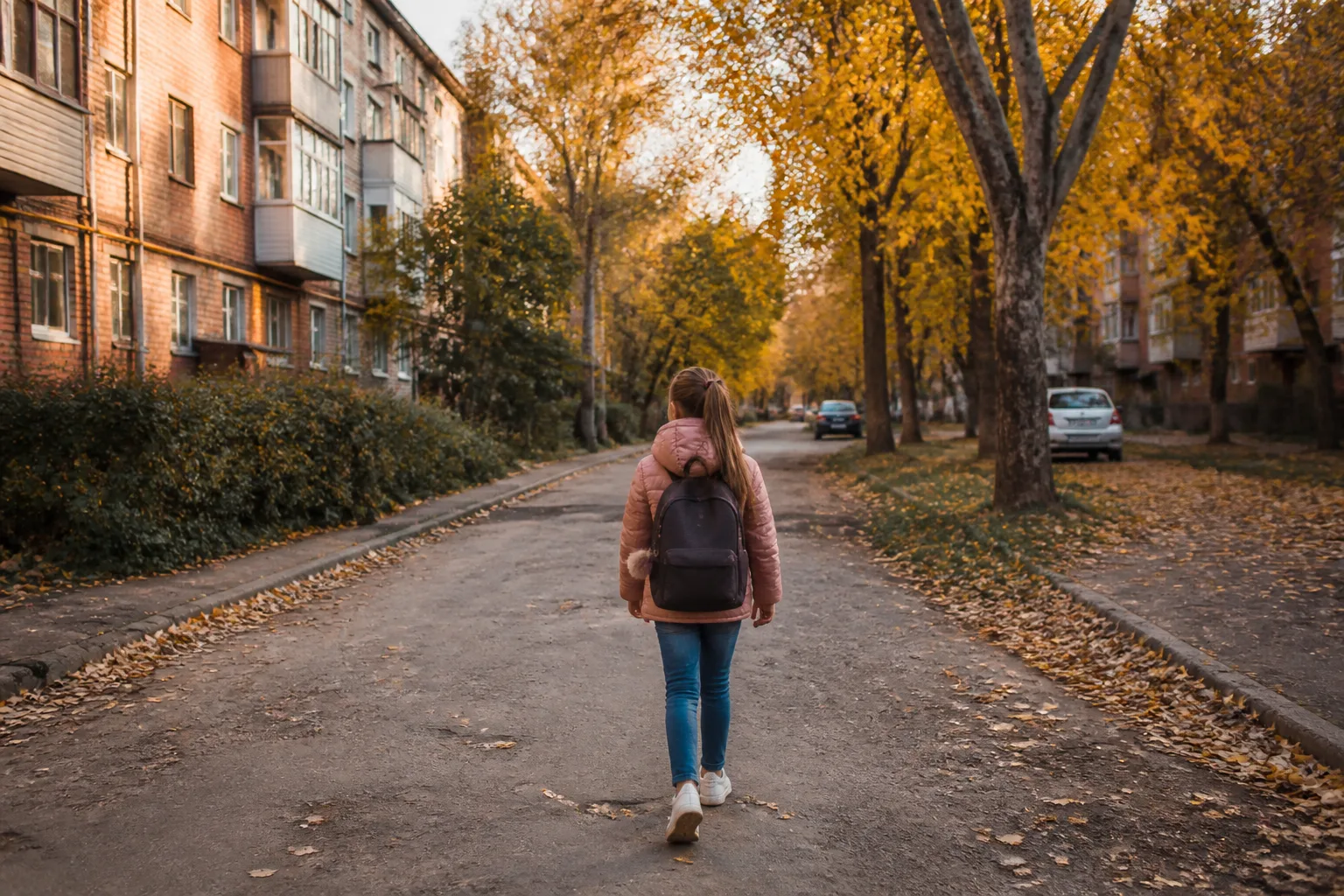
Что помогает договориться:
- объясните, что цель не слежка, а спокойствие, когда ребёнок идёт один;
- покажите ребёнку, что он видит, когда вы смотрите на карту, и что делиться можно в обе стороны;
- ограничьте время: например, только на дорогу в школу и обратно;
- обещайте не использовать геопозицию для проверок «а где ты на самом деле» без причины.
Подросткам, особенно старшим, постоянная геопозиция часто кажется слишком. Ищите вариант, который устраивает обоих, а не требуйте.
Для самых маленьких: «Гид-доступ»
Если ребёнок совсем мал и вы даёте ему планшет на несколько минут, «Гид-доступ» позволяет запереть устройство в одном приложении. Он находится в настройках универсального доступа. После включения откройте нужное приложение, например книгу или мультфильм, и запустите режим нужным действием (на разных моделях это тройное нажатие боковой кнопки или кнопки «Домой»). Ребёнок не сможет выйти в другие приложения, пока вы не отключите режим вашим кодом.
Это удобно для дороги и очереди, но не должно становиться способом «отдать ребёнка планшету». Для детей младше двух лет рекомендации советуют обходиться без экрана, для 2–4 лет ВОЗ называет не больше часа в день, меньше лучше. Подробнее о малышах в статье гаджеты и телевизор до 3 лет.
Что видит родитель и чего не видит
| Видите | Не видите |
|---|---|
| Время по приложениям и категориям | Содержимое переписок |
| Сколько раз ребёнок брал телефон и сколько получил уведомлений | Что именно он смотрит в видео |
| Запросы на покупку и установку | Что делает на других устройствах |
| Местоположение, если ребёнок поделился | Всё, что происходит, если ребёнок вошёл под другой учётной записью |
Что это значит для вас. Встроенные средства дают общую картину, но не заменяют разговор. Если вы хотите знать, что у ребёнка в чатах, самый надёжный способ спросить, а не искать способ читать тайком.
Если ребёнку 13 лет и больше
У подростка настройки «Семьи» воспринимаются иначе: то, что для восьмилетнего защита, для четырнадцатилетнего выглядит как недоверие. Поэтому к подростку подходите с договорённостью, а не с установкой «сверху».
- Покажите, что именно вы настраиваете, и предложите ему самому выбрать часть правил: время сна, перечень разрешённых магазинов, что открыто для общения.
- Оставьте «Попросить купить», но договоритесь о сроке ответа и о причинах отказа.
- Вместо «Только разрешённые сайты» используйте автоматическое закрытие содержимого для взрослых.
- Назначьте дату, когда вы вместе пересмотрите настройки: через месяц или через три.
- Если подросток не принимает контроль и ищет способы его убрать, начните с вопроса «что тебя не устраивает», а не с очередной смены кода.
Как вести разговор в такой ситуации, мы разбирали в статье как разговаривать с подростком. А если контроль стал полем постоянной борьбы, поможет подростковый психолог: найти способ договориться, а не «сломить» подростка.
Типичные затыки после настройки
- Ребёнок удалил приложение с лимитом или с запретом. В «Контент и конфиденциальность» есть запрет на удаление приложений: включите его, если для вас это важно.
- Он скачал приложение под другим аккаунтом. Проверьте, что на устройстве нет второй учётной записи, и закройте изменение учётной записи в настройках разрешённых изменений.
- Ограничения не действуют на новом устройстве. Настройки привязаны к устройству и учётной записи. Новый планшет требует отдельной настройки.
- Он знает код-пароль. Смените его и поговорите: почему он подсматривал.
- Запросов слишком много. Договоритесь о правилах: какие приложения можно без вопросов, а какие нужно показывать.
Подробно о том, как дети обходят ограничения и что с этим делать, мы пишем в статье как дети обходят родительский контроль.
Частые ошибки
| Ошибка | Что вместо |
|---|---|
| Использовать свою учётную запись на телефоне ребёнка | Создать детскую учётную запись и подключить к «Семье» |
| Не выключать покупки внутри приложений | Запретить покупки и включить «Попросить купить» |
| Ставить максимальные ограничения «на всякий случай» | Настраивать по возрасту и пересматривать |
| Делиться геопозицией втайне | Обсудить, показать и ограничить по времени |
| Забывать про второй планшет или старый телефон | Настроить все устройства ребёнка |
| Не отвечать на запросы | Отвечать в течение дня и объяснять причину отказа |
Когда стоит присмотреться
Присмотритесь внимательнее, если «Семья» и «Экранное время» не снимают напряжения, а добавляют его:
- ребёнок присылает десятки запросов на покупки и установки в день и тяжело переживает каждый отказ;
- резко протестует против геопозиции, меняет маршруты и скрывает, где бывает;
- завёл другую учётную запись или пользуется чужим устройством, чтобы получить своё;
- после ограничений перестал рассказывать вам о своей жизни.
Для начала подойдёт бесплатный тест «Интернет-зависимость». Если после него остаются вопросы, можно взять консультацию для родителей онлайн: час разговора с психологом, на котором ребёнка нет. Рядом с Успенским очно принимает детский психолог, а при устойчивой привязанности к экрану помогают на странице про зависимость от гаджетов.
Главное
- Родительский контроль на iPhone — это «Семья» (учётная запись, покупки, геопозиция) плюс «Экранное время» (время, содержание, общение).
- Начинайте с детской учётной записи и подтверждения покупок, потом задавайте «Контент и конфиденциальность» и отдельный код-пароль.
- Геопозицию и ограничения общения обсуждайте с ребёнком: тайный контроль подрывает доверие.
- Для самых маленьких есть «Гид-доступ», но экран для детей до двух лет по-прежнему не рекомендуется.
Источники: рекомендации ВОЗ для детей до 5 лет (2019); общая справочная информация о функциях «Семья» и «Экранное время» в iOS. Названия пунктов зависят от версии системы, проверяйте их на своём устройстве. Статья не заменяет консультацию специалиста.
Вопросы и ответы
Частые вопросы
Как включить родительский контроль на айфоне ребёнка?
Что такое «Попросить купить» на iPhone?
Можно ли с айфона родителя видеть местоположение ребёнка?
Что такое «Гид-доступ» и зачем он нужен?
Видит ли родитель переписки ребёнка?
Как ограничить сайты для взрослых на айфоне?
Если нужна помощь
Как мы можем помочь
Диагностику и занятия проводим только очно, в Успенском, — так мы отвечаем за результат.
Вопрос к специалисту · онлайн
Детский психолог онлайн: консультация для родителей →Час разговора без ребёнка: подберём настройки под возраст и обсудим, как сказать о правилах.
О консультации →Диагностика и занятия · очно в Успенском
Детский психолог →Очно в Успенском: если споры о телефоне не заканчиваются, а правила нарушаются почти каждый день.
Об очном приёме →Бесплатно на почту
Задания на неделю для вашего ребёнка
Памятка «Нормы развития» — сразу. Потом два задания-игры на 5–10 минут от логопеда или нейропсихолога, раз в два дня, и короткое письмо о том, когда домашних занятий мало.
Проверьте почту
Памятка уже там. Нажмите в письме «Да, присылайте задания» — и первое задание придёт сразу. Нет письма через 10 минут — загляните в «Спам» или «Промоакции».


Понравилась статья?
Отправьте её тем, кому она пригодится.