«Экранное время» — встроенная функция iPhone и iPad. Она показывает, сколько времени ребёнок проводит в телефоне и в каких приложениях, а ещё позволяет ограничить это время, включить ночной режим и закрыть неподходящее. Включается в настройках за несколько минут, ставить отдельные приложения не нужно. Главное в защите — отдельный код-пароль экранного времени: пока он известен только вам, ребёнок не отменит лимит сам. Если код забыт, есть официальные способы его восстановить, и они разобраны в отдельном разделе ниже.
Одна оговорка, которую мы будем повторять: названия пунктов меню и их порядок отличаются в разных версиях iOS, поэтому ищите разделы по смыслу. Если на вашем телефоне что-то называется иначе, это нормально. Как настроить семью, покупки и геопозицию, написано в статье про родительский контроль на iPhone, а о том, сколько времени вообще разумно давать, мы писали в материале про норму экранного времени.
что умеет функция · как включить · лимиты и «В покое» · код-пароль · если забыли код · чего функция не делает · ошибки · когда присмотреться
Что умеет «Экранное время»
| Функция | Что делает | Зачем вам |
|---|---|---|
| Отчёт | Сколько времени ребёнок в телефоне, в каких приложениях, сколько раз брал его в руки и сколько получил уведомлений | Увидеть реальную картину и обсудить её вместе, а не по ощущениям |
| «В покое» | В заданные часы доступны только разрешённые приложения и звонки | Ночной режим и время уроков |
| «Лимиты приложений» | Максимальное время в день для приложения или целой категории | Игры, соцсети, видео: не больше оговорённого |
| «Всегда разрешены» | Приложения, которые работают и в покое, и после лимита | Звонки, карты, школьные приложения |
| «Контент и конфиденциальность» | Ограничения на покупки, возрастные рейтинги, сайты, смену настроек и ещё несколько вещей | Защита от взрослого содержания и случайных трат |
| Код-пароль | Защищает настройки от изменений | Чтобы ограничения нельзя было отменить одним нажатием |
Что это значит для вас. Самое ценное тут — отчёт. Прежде чем ставить лимиты, неделю просто смотрите цифры. Часто выясняется, что основное время уходит на одно-два приложения, и достаточно договориться о них, а не закрывать всё подряд.
Как включить: два способа
Способ первый: прямо на телефоне ребёнка. Подходит, когда телефон у вас в руках и семейной группы нет.
- Откройте «Настройки» и найдите раздел «Экранное время».
- Нажмите «Включить» и выберите вариант «Это iPhone моего ребёнка» (формулировки зависят от версии).
- Задайте время «В покое»: часы, когда телефон ограничен, например ночью и во время уроков.
- Выберите лимиты для приложений и категорий и список «Всегда разрешены».
- Включите «Контент и конфиденциальность» и проверьте ограничения магазина и сайтов.
- Придумайте код-пароль экранного времени и не сообщайте его ребёнку. Если телефон предложит ввести учётную запись Apple для восстановления кода, введите вашу, а не детскую: она потом пригодится.
Способ второй: с вашего телефона через «Семью». Подходит, когда ребёнок входит в вашу семейную группу. Откройте «Настройки», раздел «Семья», выберите имя ребёнка и откройте «Экранное время». Дальше настройки те же, но менять и смотреть отчёт вы сможете со своего устройства, не забирая телефон у ребёнка. Этот способ удобнее для подростков: вы не отнимаете у них телефон ради настройки. Как создать детскую учётную запись и подключить семью, описано в статье про родительский контроль на iPhone.
Если ребёнок младше и вы настраиваете на его телефоне, делайте это вместе и объясняйте: «Мы ставим правила, чтобы у тебя хватало времени и на игры, и на сон».
Лимиты и «В покое»: как выбрать значения
Не ищите «идеальное число». Лимит должен быть таким, чтобы ребёнок мог в нём жить и чтобы вы могли его выполнять. Ориентиры по возрастам из международных рекомендаций приведены в статье про нормы экранного времени; здесь только практика.
| Возраст | Как настроить | Что учесть |
|---|---|---|
| До 5 лет | Лучше не оставлять телефон ребёнку; если даёте, ориентир ВОЗ для 2–4 лет: не больше часа в день на все устройства, меньше лучше | Рядом взрослый; планшет можно закрыть одним приложением |
| 6–9 лет | Лимит на игры и видео, «В покое» на ночь и во время уроков; список «Всегда разрешены»: звонки, карты, школа | Объясните правило заранее; предупреждение за несколько минут до конца |
| 10–13 лет | Лимиты по категориям, ночное время, ограничения магазина и сайтов; вместе смотрите отчёт | Обсуждайте цифры, а не ругайтесь; начинайте с мягких значений |
| 14 лет и старше | Минимум жёстких запретов: ночной режим и договор; отчёт смотрите вместе | Слежка без объяснений разрушает доверие сильнее, чем лишний час |
«В покое» удобнее всего использовать на ночь: с вечера и до утра доступны только звонки и самые нужные приложения. Это же закрывает привычку «ещё чуть-чуть под одеялом». Сон при этом важнее любой цифры, поэтому если ребёнок плохо засыпает, начните именно с этого и прочитайте про телефон перед сном.
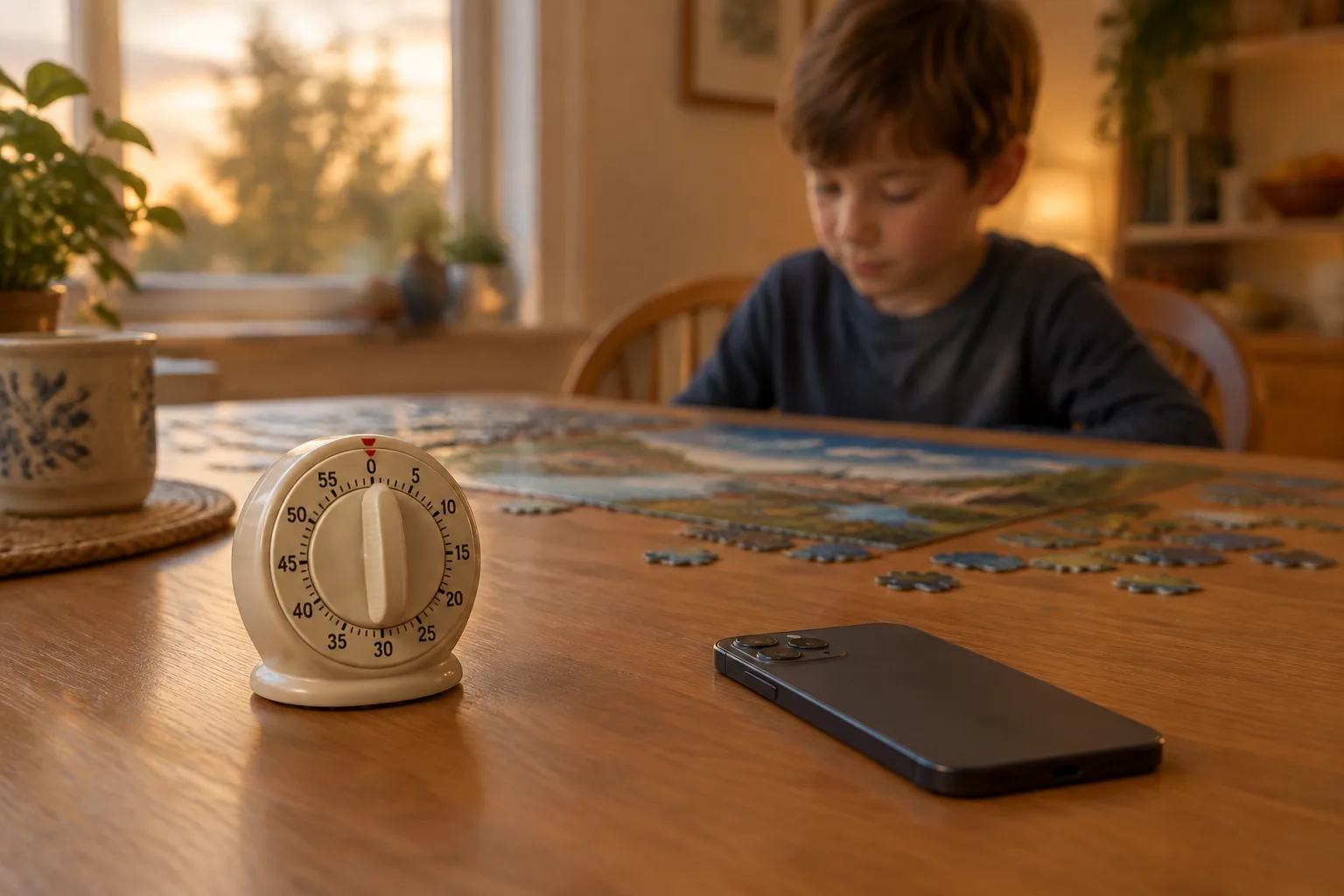
Лимиты лучше сочетать с обычным кухонным таймером. Лимит в телефоне закрывает приложение «в лоб», а таймер даёт предупреждение: «Звенит — доигрываешь уровень и выключаем». Так резкое выключение случается реже.
Код-пароль экранного времени: правила
Код-пароль экранного времени — не то же самое, что код разблокировки телефона. Первый защищает ограничения, второй открывает экран. Если ребёнок знает пароль экранного времени, он может поменять лимиты или отключить их сам.
- Отдельный код. Не такой, как у телефона, и не такой, как у банковской карты.
- Не дата рождения, не 0000 и не 1234. Эти варианты ребёнок пробует первыми.
- Не показывайте при вводе. Дети замечают, какие цифры вы нажимаете, особенно если вы вводите код рядом с ними.
- Запишите в надёжном месте, но не в заметках на телефоне ребёнка и не на наклейке на самом устройстве.
- Если код узнали, смените его без скандала и напишите себе напоминание обсудить правила.
Что это значит для вас. Код — не главная защита, а страховка от случайного нажатия. Главная защита — договорённость, при которой ребёнок понимает зачем эти ограничения и сам не хочет их обходить.
Если забыли код-пароль экранного времени
Это одна из самых частых ситуаций. Спокойно пройдите по порядку, названия пунктов могут чуть отличаться в вашей версии iOS.
- Вспомните, как настраивали. Если через раздел «Семья» со своего телефона, вы организатор и сможете сменить код без старого. Если прямо на телефоне ребёнка, понадобится другой путь.
- Через «Семью» (вы организатор). На своём iPhone откройте «Настройки», раздел «Семья», имя ребёнка, «Экранное время» и выберите изменение кода-пароля. Подтвердите свой пароль или Face ID. Старый код при этом, как правило, не требуется.
- На самом устройстве. Откройте «Экранное время», пункт изменения или отключения кода-пароля и нажмите «Забыли код-пароль?» (в новых версиях iOS такая подсказка есть). Телефон попросит войти в учётную запись Apple, с которой настраивали «Экранное время». Введите её и задайте новый код.
- Если не помните пароль от учётной записи Apple. Сначала восстановите его официальным способом на сайте или в настройках Apple, а потом вернитесь к шагу 3.
- Если ничего не получилось, обратитесь в поддержку Apple. Скорее всего, понадобится подтвердить, что устройство ваше. Сброс устройства до заводских настроек тоже убирает код, но стирает данные на телефоне. Делайте его только при наличии резервной копии и когда понимаете, что именно потеряете.
Чего делать не нужно. Не скачивайте «программы для взлома кода экранного времени», не заходите по рекламным ссылкам с «секретными способами» и не отдавайте логин и пароль от учётной записи Apple посторонним. Такие предложения часто оказываются мошенничеством или вредоносными программами и могут стоить вам аккаунта, фотографий и денег.
Если же код-пароль поставил сам ребёнок и не говорит какой, это уже не техническая проблема. Не пытайтесь взломать, поговорите: зачем он это сделал и что не устраивало. Подробнее о таких ситуациях в статье о том, как дети обходят родительский контроль.
Чего «Экранное время» не делает
- Не показывает переписки и содержимое видео. Оно считает время и приложения.
- Не работает на другом устройстве: если у ребёнка есть старый телефон, планшет или компьютер, там нужны свои настройки.
- Не заменяет договорённость. Подросток, которому лимит кажется несправедливым, найдёт способ его обойти.
- Не лечит сложные отношения с экраном. Если без телефона начинается тревога или агрессия, лимитом это не решить.
Как поговорить с ребёнком об интернете и правилах без нотаций, мы разбираем в статье как говорить с ребёнком об интернете.
Частые ошибки родителей
| Ошибка | Что вместо |
|---|---|
| Поставить лимит на все приложения и не оставить «Всегда разрешены» | Оставить звонки, карты и школьные приложения доступными всегда |
| Один и тот же код у телефона, карты и «Экранного времени» | Отдельный код, который знаете только вы |
| Включить «В покое» на ночь, но оставить телефон у кровати | «В покое» плюс зарядка вне спальни: так мысль «проверю на минуту» не возникает |
| Отключать лимит «в виде исключения» каждый вечер | Договориться о гибком правиле: например, больше времени в выходной |
| Использовать лимит как наказание | Держать правило постоянным, чтобы оно не зависело от настроения |
| Настроить один iPhone и забыть про планшет и старый телефон | Настроить все устройства ребёнка и проверять настройки после обновления iOS |
Что это значит для вас. Настройки работают лучше, когда ребёнок понимает их смысл. Чем спокойнее вы объясните, зачем лимиты, тем меньше сил уйдёт на сопротивление.
Когда стоит присмотреться
Лимиты и код-пароль — инструмент для привычек. Присмотритесь внимательнее, если дело вышло за пределы техники:
- вечерние торги о минутах стали ежедневными и заканчиваются слезами или криком;
- ребёнок ищет, как узнать или подобрать код, и обижается, когда вы отказываетесь поднять лимит;
- вместе с жёсткими правилами исчезли разговоры: он больше не рассказывает, во что играет и что смотрит;
- без экрана он не знает, чем заняться, тревожится и скучает, хотя раньше любил другие дела.
Если узнали свою семью, откройте бесплатный тест «Интернет-зависимость»: он занимает несколько минут и не ставит диагноз. Затем можно записаться на онлайн-консультацию для родителей: час разговора с детским психологом без ребёнка, где мы настроим правила так, чтобы они стали общими, а не вашими против него. Очно в Успенском помогают на консультации по зависимости от гаджетов и у детского психолога.
Главное
- «Экранное время» встроено в iPhone: отчёт, «В покое», лимиты приложений, «Контент и конфиденциальность» и код-пароль.
- Лучше настроить через «Семью» со своего телефона, а код-пароль сделать отдельным и известным только вам.
- Забыли код: сначала смена через «Семью» или «Забыли код-пароль?» с вашей учётной записью Apple, затем поддержка Apple. Программы-«взломщики» из интернета не нужны и опасны.
- Лимиты работают вместе с разговором, а не вместо него.
Источники: рекомендации ВОЗ для детей до 5 лет (2019) об экранном времени у малышей; общая справочная информация о функции «Экранное время» в iOS. Названия пунктов меню зависят от версии системы, поэтому проверяйте их на своём устройстве. Статья не заменяет консультацию специалиста.
Вопросы и ответы
Частые вопросы
Как включить экранное время на айфоне ребёнку?
Можно ли поставить лимит на конкретное приложение?
Что делать, если забыл пароль экранного времени?
Чем отличается код экранного времени от кода телефона?
Ребёнок узнал код, что делать?
Показывает ли экранное время переписки и историю сайтов?
Если нужна помощь
Как мы можем помочь
Диагностику и занятия проводим только очно, в Успенском, — так мы отвечаем за результат.
Вопрос к специалисту · онлайн
Детский психолог онлайн: консультация для родителей →Час разговора без ребёнка: настроим правила и разберём, что делать, если ребёнок спорит о лимитах.
О консультации →Диагностика и занятия · очно в Успенском
Зависимость от гаджетов →Очно в Успенском: если лимит не помогает, а срывы при выключении экрана и потеря интереса к другому стали постоянными.
Об очном приёме →Бесплатно на почту
Задания на неделю для вашего ребёнка
Памятка «Нормы развития» — сразу. Потом два задания-игры на 5–10 минут от логопеда или нейропсихолога, раз в два дня, и короткое письмо о том, когда домашних занятий мало.
Проверьте почту
Памятка уже там. Нажмите в письме «Да, присылайте задания» — и первое задание придёт сразу. Нет письма через 10 минут — загляните в «Спам» или «Промоакции».




Понравилась статья?
Отправьте её тем, кому она пригодится.