На Android нет кнопки с названием «Экранное время», как на айфоне. Функция есть, но называется иначе: чаще всего это «Цифровое благополучие и родительский контроль» в настройках. В ней видно, на что уходит время ребёнка в телефоне, можно поставить таймер приложению, включить режим сна и временно «заморозить» отвлекающие приложения. Есть и главный предел: на телефоне ребёнка ребёнок может эти настройки поменять сам. Поэтому для детей до подросткового возраста надёжнее связка с Google Family Link, о которой подробно написано в статье Google Family Link: как подключить и настроить.
Названия и порядок пунктов отличаются у производителей и в разных версиях Android. Мы описываем общие шаги, поэтому если у вас пункт назван иначе, ориентируйтесь по смыслу. Сколько времени вообще разумно давать, смотрите в статье про нормы экранного времени.
где искать · как посмотреть · таймер приложения · как говорить о цифрах · режим сна и фокусировка · главный предел · что настроить по возрасту · ошибки · когда присмотреться
Где искать на разных телефонах
| Телефон | Где обычно искать | Если не нашли |
|---|---|---|
| Google Pixel и «чистый» Android | «Настройки», раздел «Цифровое благополучие и родительский контроль» | Строка поиска в настройках: «благополучие» |
| Samsung | «Настройки», раздел «Цифровое благополучие и родительский контроль» | Поиск по настройкам; на части моделей есть детский режим Samsung Kids |
| Xiaomi, Redmi, POCO | «Настройки», раздел «Цифровое благополучие и родительский контроль» | Поиск по настройкам; у части моделей есть детский режим |
| Honor, Huawei и другие | Раздел может называться «Цифровой баланс» или похоже | Слова для поиска: «баланс», «таймер приложений», «родительский контроль» |
Важная оговорка: таблица показывает типичное расположение, но производители меняют названия и перемещают пункты от версии к версии. Самый надёжный путь: открыть настройки и ввести в строку поиска слово «благополучие». Если ничего не находится, попробуйте «таймер приложений» или «родительский контроль».
Что это значит для вас. Если у вас на телефоне самого раздела нет, не стоит ставить сомнительные программы из интернета ради «экранного времени». Для ребёнка надёжнее воспользоваться Family Link или родительским контролем производителя.
Как посмотреть экранное время
Откройте «Цифровое благополучие» в настройках. На главной панели показывается круговая диаграмма с временем за день по приложениям. Что обычно видно:
- общее время на экране за сегодня и за предыдущие дни;
- время по каждому приложению;
- число разблокировок телефона: это показатель того, как часто ребёнок берёт его в руки;
- число уведомлений по приложениям.
Нажмите на любую категорию или день, чтобы посмотреть детали. Если вам нужно видеть статистику с вашего телефона, а не с телефона ребёнка, это возможно только через Family Link: там отчёт об активности приходит родителю.
Первую неделю не ставьте лимитов, а просто смотрите цифры вместе с ребёнком. Часто выясняется, что основное время уходит на одно-два приложения, и достаточно договориться именно о них.
Как поставить таймер приложению
Таймер приложения ограничивает, сколько времени в день ребёнок может в нём провести.
- Откройте «Цифровое благополучие» в настройках.
- Найдите пункт, который называется «Таймеры приложений» или показывает диаграмму по приложениям (в разных версиях по-разному).
- Нажмите на значок таймера рядом с нужным приложением.
- Задайте время в день и подтвердите.
- Когда время закончится, приложение приостановится: значок станет серым, и до следующего дня оно не откроется.
Что учесть. Таймер сбрасывается в полночь. Если вы поставили слишком жёсткое ограничение, ребёнок почувствует несправедливость: лучше начать с мягкого значения и уменьшать его по договорённости. Звонки, карты и школьные приложения таймером закрывать не нужно.
Как говорить о цифрах: пять вопросов вместо упрёков
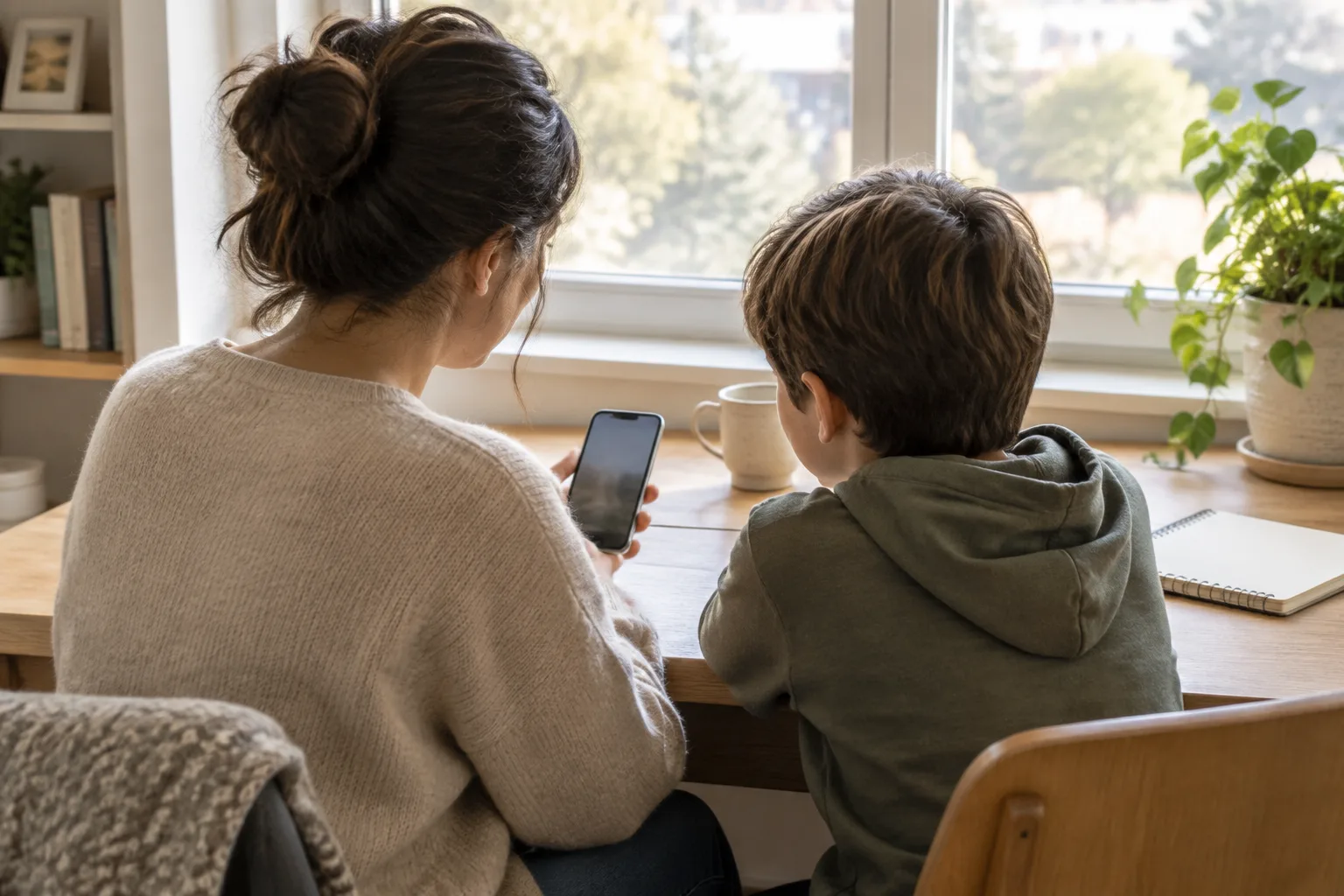
Статистика полезна, только если вы обсуждаете её, а не предъявляете. Откройте её вместе с ребёнком, лучше в спокойный момент, не после ссоры из-за телефона, и спросите:
- Что из этого тебе самому кажется лишним?
- Какое приложение ты открываешь, когда скучно, а какое когда хочешь именно его?
- Что бы ты делал в это время, если бы телефона не было?
- Какой лимит тебе покажется справедливым?
- Что должно измениться у нас, взрослых, чтобы тебе было проще?
Младшему школьнику достаточно двух вопросов, подростку можно задать все пять, а потом выслушать ответ без поправок. Если ребёнок сам называет цифру, пусть и большую, начните с неё и снижайте постепенно: такое правило он воспринимает как своё. Когда решение придумано вместе, технические настройки нужны уже не для борьбы, а как напоминание.
Для малышей разговор не нужен, но нужна последовательность: одно и то же время, одно и то же место, один и тот же конец экрана. Подробнее о правилах для самых маленьких мы писали в статье про гаджеты и телевизор до 3 лет.
Режим сна и фокусировка
Режим сна (у некоторых производителей «Время сна» или похоже) делает телефон менее привлекательным вечером: включает «Не беспокоить», может сделать экран чёрно-белым и приглушить яркость. Вы задаёте расписание: например, с вечера до утра по будням. Это удобный способ помочь ребёнку не залипать в телефоне перед сном и по утрам.
Фокусировка позволяет на время приостановить выбранные приложения, например игры и видео, на час уроков или на время ужина. Режим можно включить вручную или по расписанию. Звонки и сообщения от близких остаются.
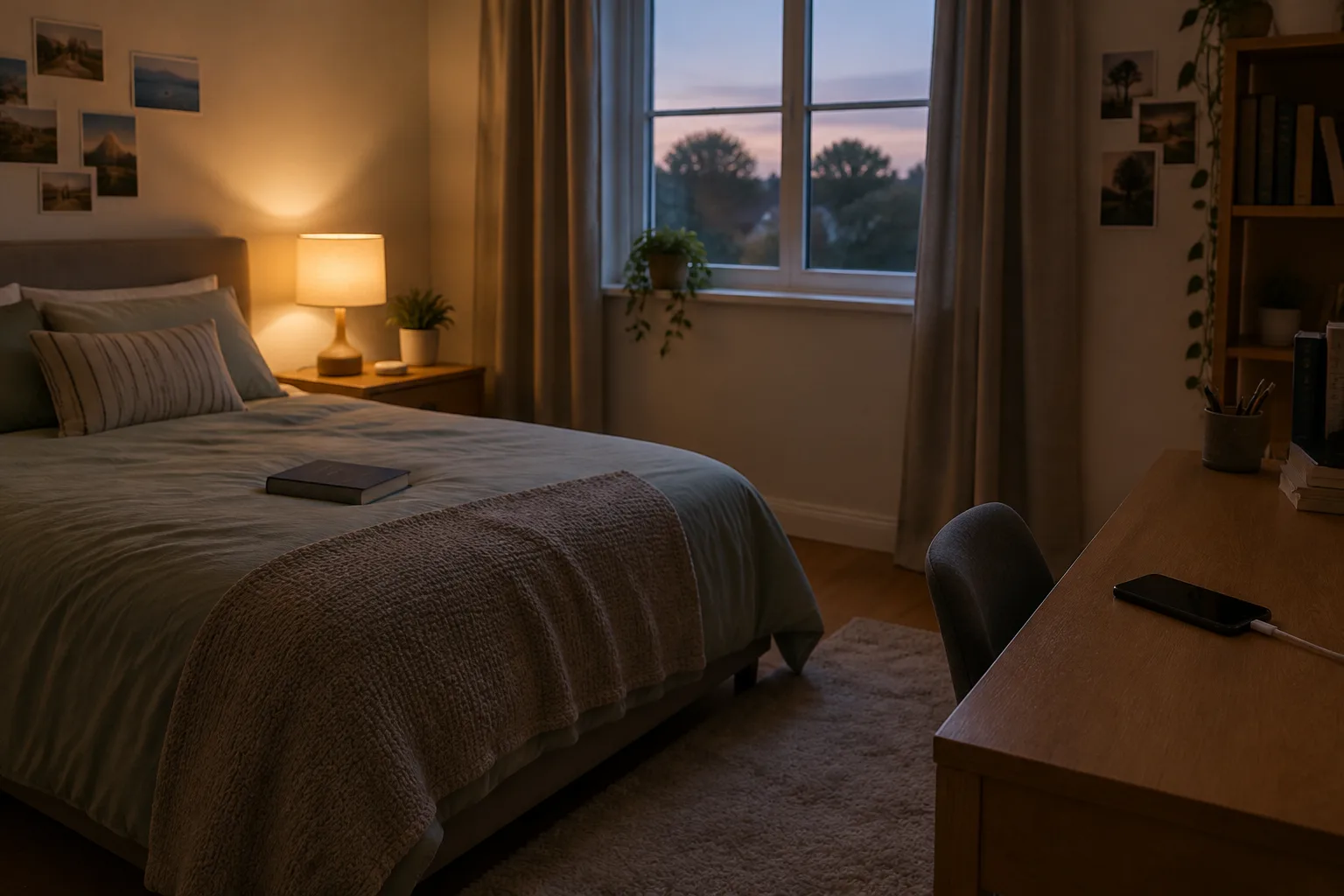
Лучше всего режим сна работает вместе с «зарядкой вне спальни»: пока телефон заряжается в другой комнате, никакой режим не нужен. Подробнее о том, почему экран перед сном мешает засыпанию, написано в статье телефон перед сном. А если ребёнок плохо засыпает и без телефона, откройте статью как наладить сон.
Главный предел: ребёнок может поменять настройки сам
«Цифровое благополучие» задумано как помощник для взрослого человека, который хочет сам контролировать своё время. Поэтому его настройки не защищены от человека, у которого в руках разблокированный телефон. Ребёнок, который знает, где настройки, может убрать таймер или отключить режим сна. Что с этим делать:
- Для детей до подросткового возраста используйте Family Link. Там настройки защищены вашим аккаунтом, и вы видите отчёт со своего телефона. Подробнее в статье про Family Link.
- Рассмотрите родительский контроль производителя. У части моделей есть детский режим или отдельное пространство с выбранными вами приложениями. Название и наличие зависят от модели, смотрите в настройках.
- Договоритесь, а не только настройте. Подросток, который понимает правило и согласен с ним, не будет искать, где отключить таймер. Как это сделать, мы разбирали в статье как говорить с ребёнком об интернете.
- Общий порядок действий для любого телефона, от встроенных средств до приложений, собран в статье родительский контроль на телефоне ребёнка.
Старый телефон, планшет и общий аккаунт
Часто у ребёнка не один экран. Настройки «Цифрового благополучия», как правило, привязаны к устройству, а не к человеку, поэтому на втором планшете или на старом телефоне, который достался ребёнку, нужно настроить всё отдельно. Если у вас общий аккаунт Google на всю семью, статистика и ограничения смешиваются: ребёнок пользуется вашим входом, и вы не можете задать ему отдельные правила.
Поэтому когда в доме появляется первый детский гаджет, заведите ему отдельный аккаунт: у младших он создаётся через Family Link как контролируемый. Так правила следуют за ребёнком на любом его устройстве, а ваши личные настройки остаются вашими. Как выбрать планшет и настроить его, мы разберём отдельно в статьях про планшет для ребёнка и родительский контроль на планшете и телевизоре.
Что настроить по возрасту
| Возраст | Что настраивать | На что обратить внимание |
|---|---|---|
| До 5 лет | Лучше не давать личный телефон; если даёте, ориентир ВОЗ для 2–4 лет: не больше часа в день, меньше лучше | Рядом взрослый; детский режим или одно приложение |
| 6–9 лет | Family Link или детский режим, таймеры на игры и видео, режим сна | Объяснить правило заранее; предупреждение за несколько минут |
| 10–13 лет | Таймеры по категориям, режим сна, фокусировка на время уроков; статистику смотреть вместе | Начинать с мягких значений и обсуждать цифры |
| 14 лет и старше | Режим сна и договор, статистика по желанию; минимум жёстких запретов | Уважение к личному пространству; обсуждать, а не контролировать |
Что это значит для вас. Чем старше ребёнок, тем меньше работают технические запреты и тем больше работает договорённость. С подростком лимит, который вы поставили без его участия, почти наверняка будет обойдён.
Частые ошибки родителей
| Ошибка | Что вместо |
|---|---|
| Поставить таймер на телефоне ребёнка и считать вопрос закрытым | Использовать Family Link или родительский контроль производителя: там настройки защищены вашим аккаунтом |
| Ставить очень жёсткие лимиты в первый же день | Неделя наблюдения, потом мягкий лимит, потом договорённость |
| Закрывать таймером звонки, карты и школьные приложения | Ограничивать только развлечения и оставить нужное доступным |
| Надеяться, что режим сна заменит зарядку вне спальни | Положить телефон на зарядку в другой комнате: тогда режим нужен как запасной |
| Искать раздел по названию «Экранное время» | Искать через строку поиска в настройках: «благополучие», «таймер приложений» |
| Ругаться, увидев цифры в статистике | Смотреть статистику вместе и задавать вопросы, а не предъявлять |
Когда стоит присмотреться
Таймер и режим сна работают, пока ребёнок на вашей стороне. Присмотритесь, если видите другое:
- таймеры снимают или обходят в тот же день, а вы каждый вечер чините настройки;
- ребёнок берёт телефон ночью, и утром его трудно разбудить;
- после слов «время закончилось» остаётся не пятиминутная обида, а тяжёлая вспышка, которую трудно успокоить;
- учёба, прогулки и друзья заметно сократились.
В таких случаях начните с бесплатного теста «Интернет-зависимость», чтобы увидеть картину целиком. Если картина знакома, возьмите консультацию для родителей онлайн: час по видео с детским психологом, ребёнок в нём не участвует. Рядом с Успенским очно можно прийти на консультацию по зависимости от гаджетов или к детскому психологу.
Главное
- На Android экранное время называется «Цифровое благополучие и родительский контроль» (название зависит от производителя), ищите через строку поиска в настройках.
- Там можно смотреть статистику, ставить таймер приложению, включать режим сна и фокусировку.
- Эти настройки ребёнок может поменять сам, поэтому для детей надёжнее Family Link или родительский контроль производителя.
- Таймеры лучше сочетать с договорённостью и зарядкой телефона вне спальни.
Источники: рекомендации ВОЗ для детей до 5 лет (2019); общая справочная информация о функциях «Цифровое благополучие» и Google Family Link. Названия пунктов зависят от производителя и версии системы, проверяйте их на своём телефоне. Статья не заменяет консультацию специалиста.
Вопросы и ответы
Частые вопросы
Где на андроиде найти экранное время?
Как посмотреть экранное время на андроиде?
Как ограничить время в приложении ребёнку?
Как поставить экранное время на самсунге или редми?
Может ли ребёнок сам отключить лимит в «Цифровом благополучии»?
Сколько времени ставить ребёнку?
Если нужна помощь
Как мы можем помочь
Диагностику и занятия проводим только очно, в Успенском, — так мы отвечаем за результат.
Вопрос к специалисту · онлайн
Детский психолог онлайн: консультация для родителей →Час разговора без ребёнка: разберём правила для телефона и что делать, если ребёнок обходит лимиты.
О консультации →Диагностика и занятия · очно в Успенском
Зависимость от гаджетов →Очно в Успенском: если лимиты не помогают, а ребёнок срывается, прячет телефон и теряет интерес к другим занятиям.
Об очном приёме →Бесплатно на почту
Задания на неделю для вашего ребёнка
Памятка «Нормы развития» — сразу. Потом два задания-игры на 5–10 минут от логопеда или нейропсихолога, раз в два дня, и короткое письмо о том, когда домашних занятий мало.
Проверьте почту
Памятка уже там. Нажмите в письме «Да, присылайте задания» — и первое задание придёт сразу. Нет письма через 10 минут — загляните в «Спам» или «Промоакции».




Понравилась статья?
Отправьте её тем, кому она пригодится.