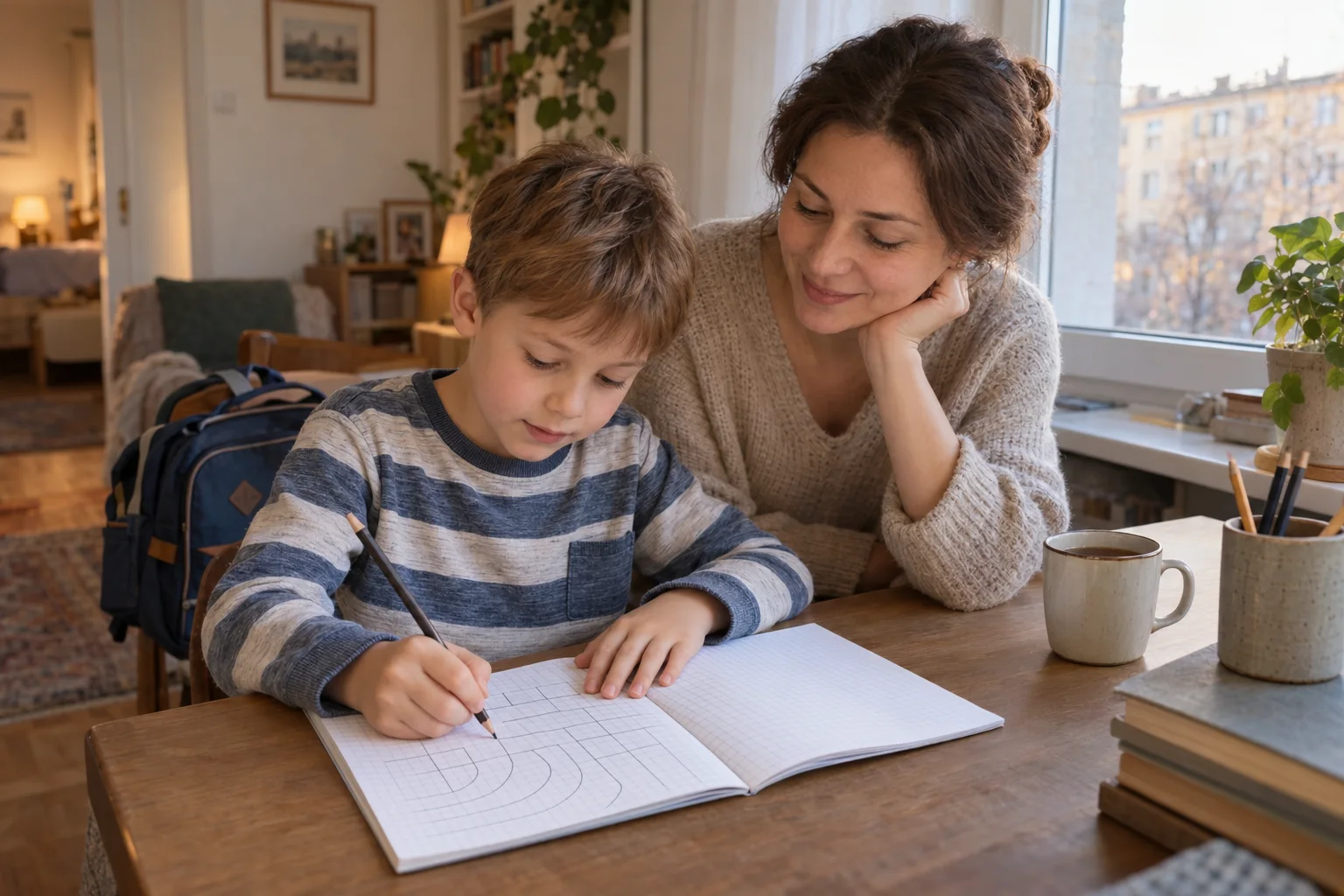
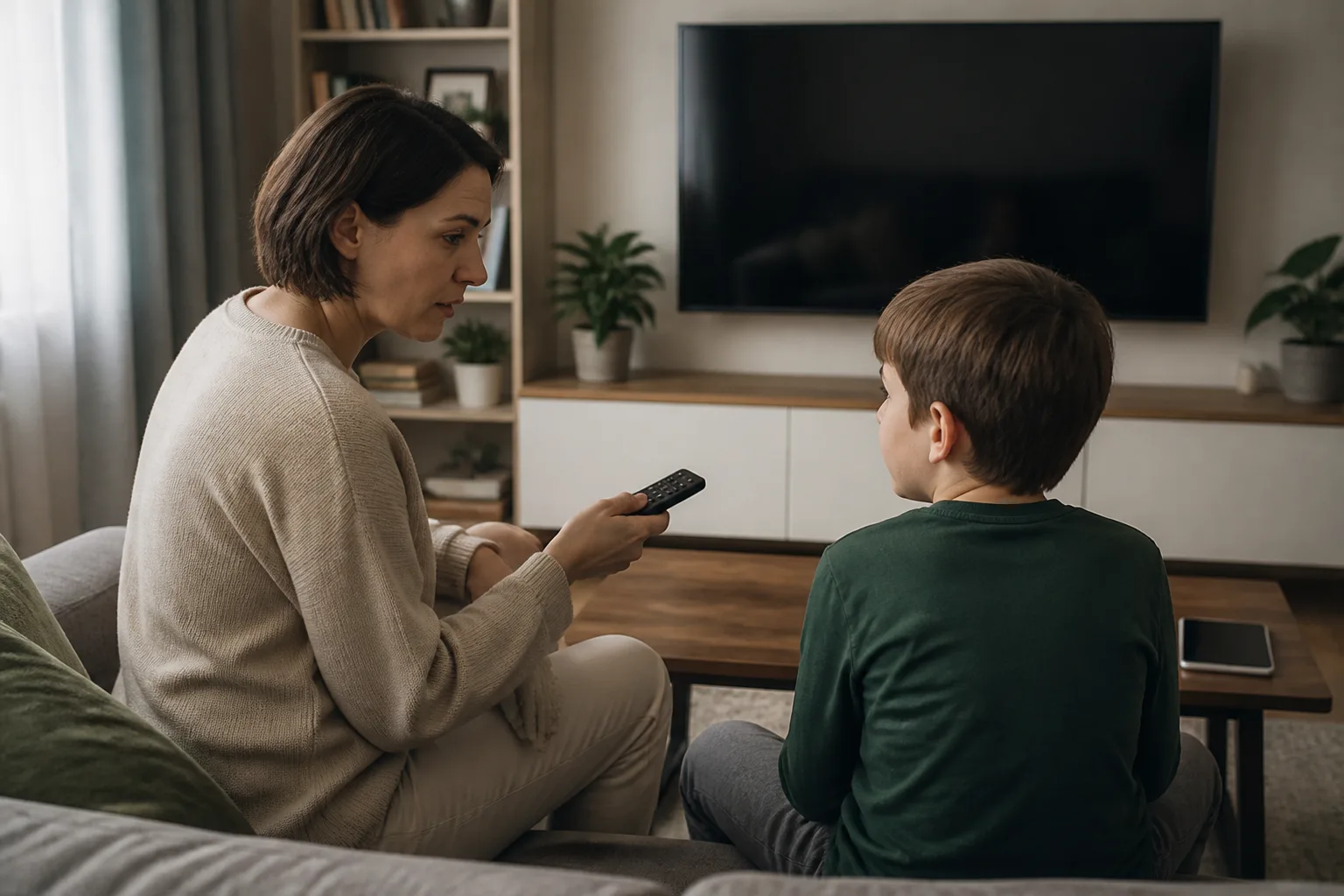
Планшет и телевизор отличаются от телефона тем, что это общие устройства семьи: ими пользуются несколько человек, они стоят в гостиной и кухне, на них заходят и дети, и взрослые. Поэтому «поставить родительский контроль» здесь значит три простые вещи: отделить ребёнка от вашего профиля, задать разумные рамки времени и содержания, а код доступа оставить у взрослых.
Для планшета самая надёжная схема — отдельный детский профиль или аккаунт: на Android-планшете это обычно Family Link и профили пользователей, на iPad — «Экранное время» и семейный доступ. Для телевизора достаточно блокировки по возрасту с вашим собственным кодом, закрытых приложений и детских профилей в видеосервисах. Названия пунктов меню отличаются у разных производителей и версий системы, поэтому ниже мы описываем порядок действий и то, что искать в настройках, а не «нажмите третью кнопку сверху».
с чего начать · планшет · что настроить в первую очередь · телевизор · по возрастам · чего контроль не сделает · как сказать ребёнку · ошибки · когда присмотреться · главное
С чего начать: три вопроса до настройки
Настройки легко сделать и так же легко бросить, если сначала не решить, для чего они. Задайте себе три вопроса.
- Кто и когда пользуется этим устройством. Если планшет один на всех и вы сами берёте его по вечерам, потребуется профиль для ребёнка. Если у ребёнка свой планшет, ограничения ставят на нём целиком.
- Что вы хотите разрешить, а не только запретить. Учёба, чтение, рисование, мультфильмы по возрасту, видеозвонок бабушке. Рамка, в которой видно, что можно, воспринимается спокойнее, чем список «нельзя».
- Кто знает код. Код доступа должен быть только у взрослых, и он не должен быть датой рождения или «1234».
Что это значит для вас: пять минут разговора с собой и с партнёром до настройки экономят недели споров после. Если один из родителей разрешает «ещё серию», а другой выключает, никакой контроль не удержит рамку.
Планшет: отдельный профиль вместо общих ограничений
Главная ошибка с планшетом — оставить всё под вашим входом и пытаться закрывать приложения по одному. Ребёнок всё равно попадает в вашу почту, в браузер с сохранёнными паролями, в магазин приложений с привязанной картой. Правильнее сделать так, чтобы у ребёнка было своё пространство.
Общий порядок такой, и он похож на любом планшете:
- Заведите ребёнку детский аккаунт или профиль. На Android-планшете это детский аккаунт Google, который создают и ведут из приложения Family Link на вашем телефоне; на устройствах Apple это Apple ID ребёнка в семейном доступе («Семья» в настройках).
- Войдите этим аккаунтом на планшете ребёнка. Часть производителей предлагает ещё и свой детский режим или профиль: ищите в настройках по словам «Дети», «Детский режим», «Родительский контроль», «Цифровое благополучие».
- Задайте время: общий лимит в день и часы покоя, когда устройство недоступно, например с ужина до утра.
- Включите одобрение: пусть новое приложение ставится только после вашего «да». Это занимает несколько секунд и избавляет от случайных игр и платных подписок.
- Закройте покупки и платные подписки внутри приложений.
- Выберите возрастные ограничения на приложения, видео и браузер.
- Задайте код взрослых, чтобы ограничения нельзя было снять в два касания.
Подробно, пункт за пунктом, настройка для конкретных систем разобрана в отдельных статьях: про Google Family Link, про экранное время на iPhone и iPad и про экранное время на Android. Общие принципы для телефона описаны в статье о родительском контроле на телефоне ребёнка, а здесь мы остановимся на том, что специфично для планшета и телевизора.
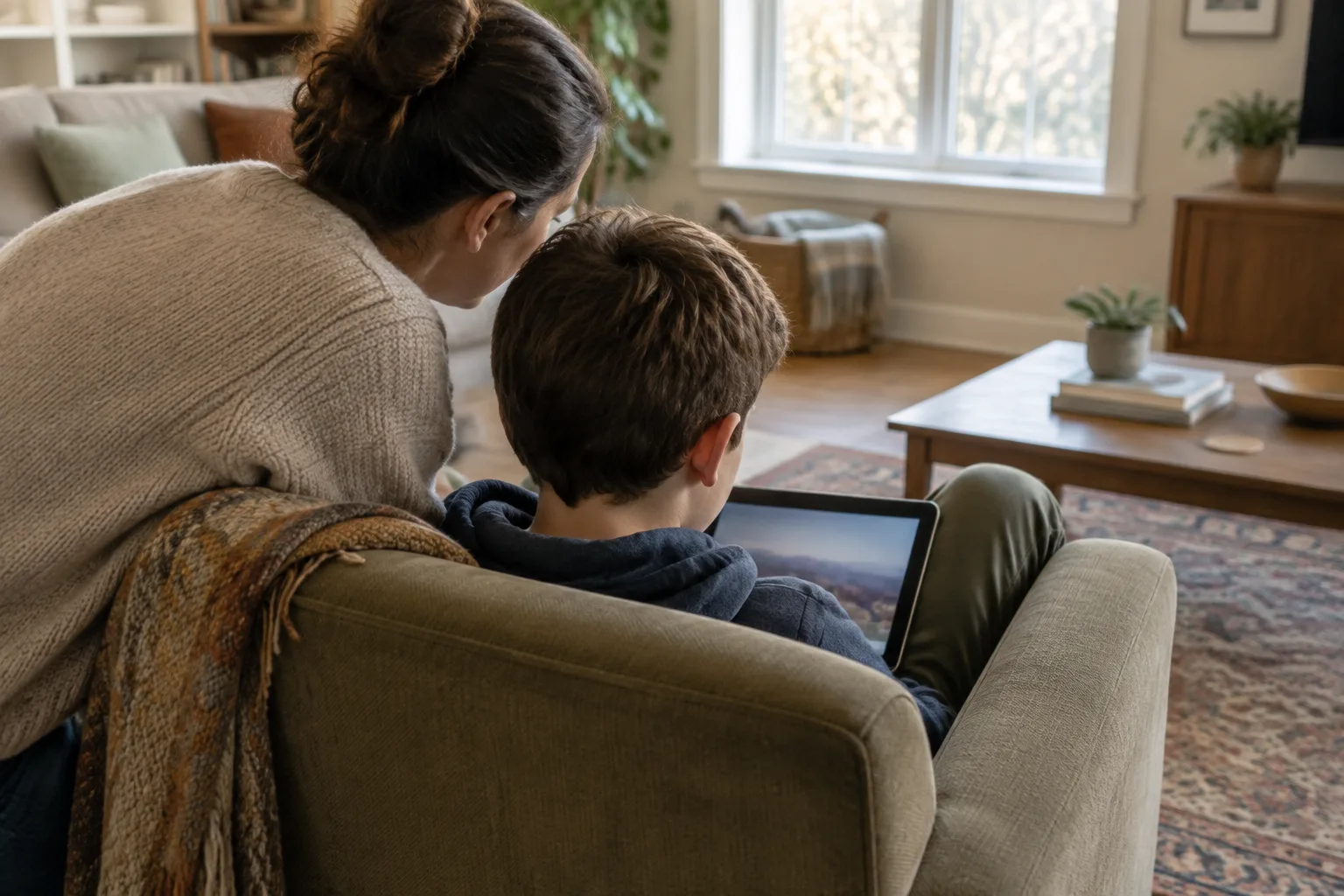
Особенность планшета в том, что на нём ребёнок обычно смотрит и играет подолгу, лёжа или сидя с ним в руках, а не носит с собой. Поэтому правила про место и время работают так же важно, как программные: планшет не идёт в спальню на ночь, не лежит рядом с тарелкой, а у него есть «дом» — например, полка в прихожей или общая зарядка.
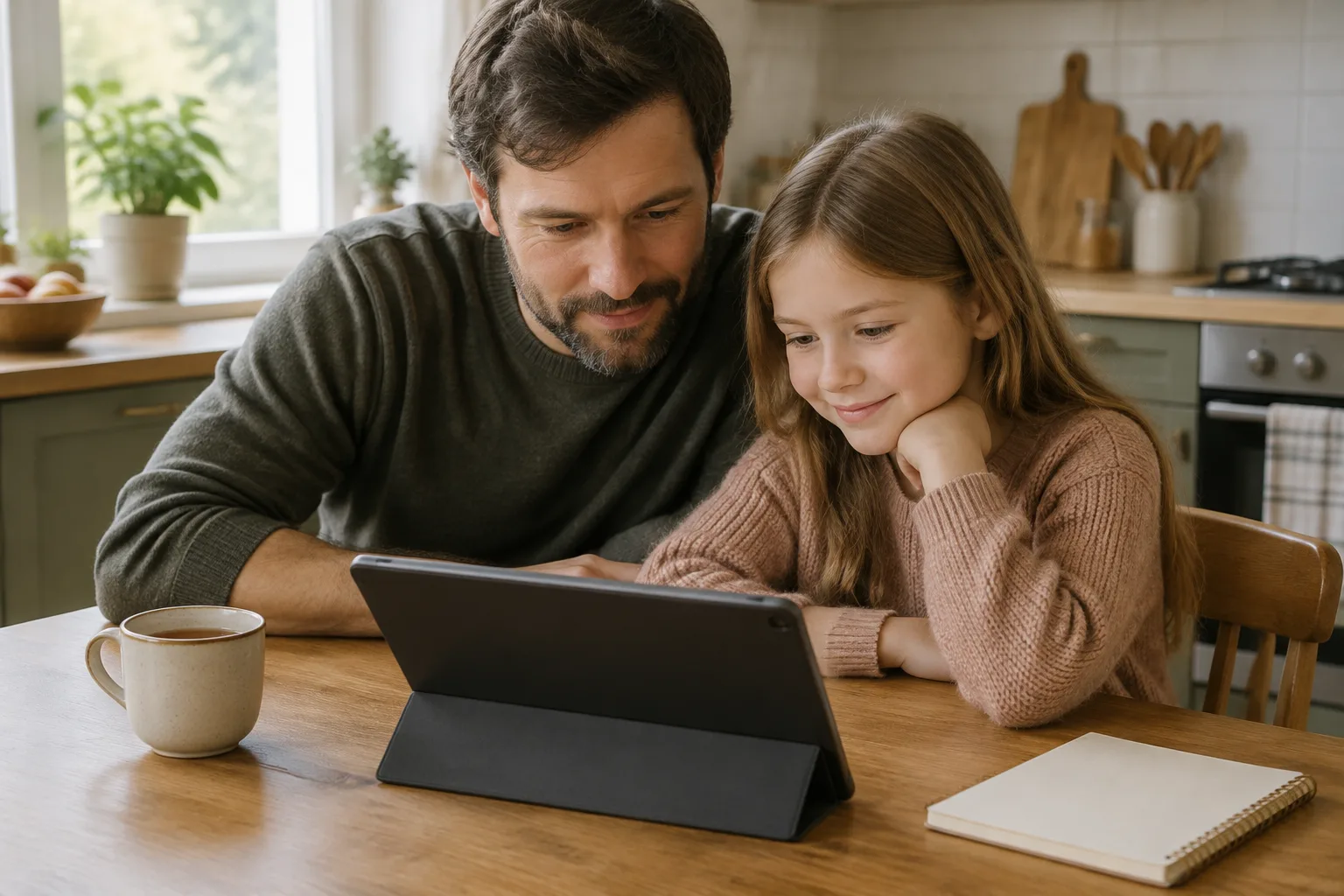
Что настроить в первую очередь: таблица по приоритетам
Если времени на всё нет, начните сверху.
| Что настроить | Зачем | Что искать в настройках |
|---|---|---|
| Покупки и подписки | Самая частая неприятная неожиданность: списания за игры и сервисы | Раздел покупок в магазине приложений, пункт про подтверждение покупок, детский аккаунт |
| Время и часы покоя | Планшет не должен работать ночью и во время уроков | «Экранное время», «Цифровое благополучие», «Лимиты», «В покое» |
| Одобрение приложений | Вы видите, что ставится на устройство | Запросы на установку, возрастной рейтинг в магазине приложений |
| Контент по возрасту | Видео, браузер и игры без взрослых материалов | Ограничения контента, фильтры браузера и поиска |
| Код доступа взрослых | Без него ребёнок отключает любую настройку | Пароль родительского контроля, отдельный от кода экрана блокировки |
| Личные данные | Ребёнок не должен видеть вашу почту и фото | Отдельный профиль, выход из ваших аккаунтов |
Практический вывод: если вы настроите только первые три строки, вы уже закроете самые частые проблемы с планшетом. Остальное добавляйте по мере того, как ребёнок растёт и правила усложняются.
Видео — отдельная большая тема, и там своих настроек хватает. Как работает детский режим видеосервиса и какие у него ограничения, мы разбираем в статье про YouTube для детей. Если вы только выбираете устройство, откройте материал о том, какой планшет нужен ребёнку и нужен ли он вообще.
Телевизор: что можно закрыть и чего нельзя
С телевизором ситуация другая: на нём редко «сидят» подолгу в одиночку, но он включён на фоне, и ребёнок может нажать на любую кнопку на пульте. Современный смарт-телевизор — это ещё и магазин приложений, онлайн-кинотеатры и подключённые аккаунты.
Что обычно можно сделать:
- Блокировка по возрасту или родительский контроль. В меню настроек телевизора ищите разделы «Безопасность», «Блокировка», «Родительский контроль» или «Защита от детей»; точные названия отличаются у производителей. Включите ограничение по возрастной маркировке передач и задайте свой код.
- Свой код вместо заводского. Заводские коды обычно простые и общеизвестные, их легко найти в интернете.
- Блокировка приложений и каналов. Закройте то, что ребёнку не нужно: каналы со взрослым содержанием, магазин приложений, браузер.
- Детские профили в видеосервисах. В онлайн-кинотеатрах и на видео-платформах обычно есть детский профиль со своей подборкой. Включите его на телевизоре и уберите «взрослый» профиль из быстрого доступа.
- Удалите сохранённые банковские карты из магазина приложений телевизора и подписок: это самое простое, что защитит кошелёк.
- Блокировка кнопок. У многих моделей есть блокировка кнопок на корпусе и пульте. Для малышей, которые любят «понажимать», это спасает от переключённых каналов и сбитых настроек.
- Таймер выключения. На многих телевизорах есть «таймер сна» или расписание. Он не заменит правил, но помогает не засыпать с включённым экраном.
Если у вас приставка, медиаплеер или игровая консоль, подключённая к телевизору, настройки контроля у неё свои, обычно в профиле пользователя. Одного блокирования на телевизоре будет недостаточно.
Отдельный совет, который не про настройки. Фоновый телевизор, который включён «для шума», не так безобиден, как кажется: рядом с ним взрослые обращаются к ребёнку реже, и ему достаётся меньше обращённых слов. Что говорят рекомендации о телевизоре для детей разного возраста, разобрано в статье можно ли детям смотреть телевизор, а для малышей до трёх лет — в материале про гаджеты и телевизор до трёх лет.
И отдельно о технике. Если в доме есть малыш, закрепите телевизор на стене или на устойчивой тумбе, а пульт и мелкие предметы уберите повыше: дети любят дёргать, тянуть и роняют тяжёлую технику, при этом пострадать могут и они сами. Это не про воспитание, а про безопасность.
По возрастам: что и как настраивать
Таблица ориентирована на общие рекомендации (подробнее о них в статье о нормах экранного времени) и на опыт семей. Возрастной рубеж означает, что можно начинать, а не что обязательно нужно.
| Возраст | Планшет | Телевизор | Что важнее всего |
|---|---|---|---|
| До 3 лет | Лучше без собственного устройства; видеозвонок с близкими рядом со взрослым | Не включать «на фоне»; блокировка кнопок | Живое общение и сон, экраны по возможности не нужны |
| 3–6 лет | Детский профиль, приложения только по списку, без покупок, короткое время и часы покоя | Детский профиль, передачи по возрасту, смотреть рядом | Взрослый рядом, предсказуемая серия и понятный конец |
| 7–10 лет | Свой профиль, одобрение установки, лимиты по приложениям и общее время | Блокировка по возрастной маркировке, код у взрослых | Договор: когда, где и сколько, переход после экрана |
| 11–13 лет | Больше самостоятельности, но с лимитами и ночным покоем, обсуждение отчёта о времени | Контроль на приставке и приложениях | Разговор о том, что бывает в сети, и право прийти с любой ситуацией |
| 14 лет и старше | Договорённости вместо жёстких блокировок; сохраняются ночной покой и покупки | Обычно уже не главное | Автономия и доверие, пересмотр правил раз в несколько месяцев |
Проще говоря: с ростом ребёнка меняется баланс. Для малыша контроль — это в первую очередь рамка, которую держите вы. Для подростка — договор, в котором видны его интересы. Если оставить ту же «малышовую» схему на подростке, он быстро её обойдёт и перестанет вам доверять.
Чего родительский контроль не сделает
Настройки полезны, но они не решают всё, и чем раньше вы это поймёте, тем спокойнее будете относиться к ограничениям.
- Не заменяет разговор. Контроль закрывает часть содержания, но не объясняет ребёнку, почему что-то опасно. Дети быстро узнают, что рамка не стена, и ищут щели.
- Не работает «в одиночку». Если дома закрыто, а у друга открыто, ограничения мало что значат. Поговорите с родителями друзей о похожих правилах.
- Не сохраняет содержание целиком. Фильтры ошибаются в обе стороны: пропускают сомнительное и блокируют безобидное. Иногда ребёнок смотрит что-то невинное, а иногда фильтр ничего не замечает.
- Не отменяет примера. Если вы сами листаете телефон за обедом, ребёнок не поверит в правило «за столом без экранов».
- Не решает вопрос мобильного интернета. Ограничения на планшете или телевизоре не касаются телефона и мобильной сети. Как закрыть интернет целиком, с роутером и по времени, вы найдёте в статье о том, как ограничить интернет ребёнку.
Если ребёнок пытается обойти контроль, это не всегда «хитрость». Подробнее, почему так бывает и что с этим делать, написано в статье про то, как дети обходят родительский контроль.
Как сказать ребёнку о контроле
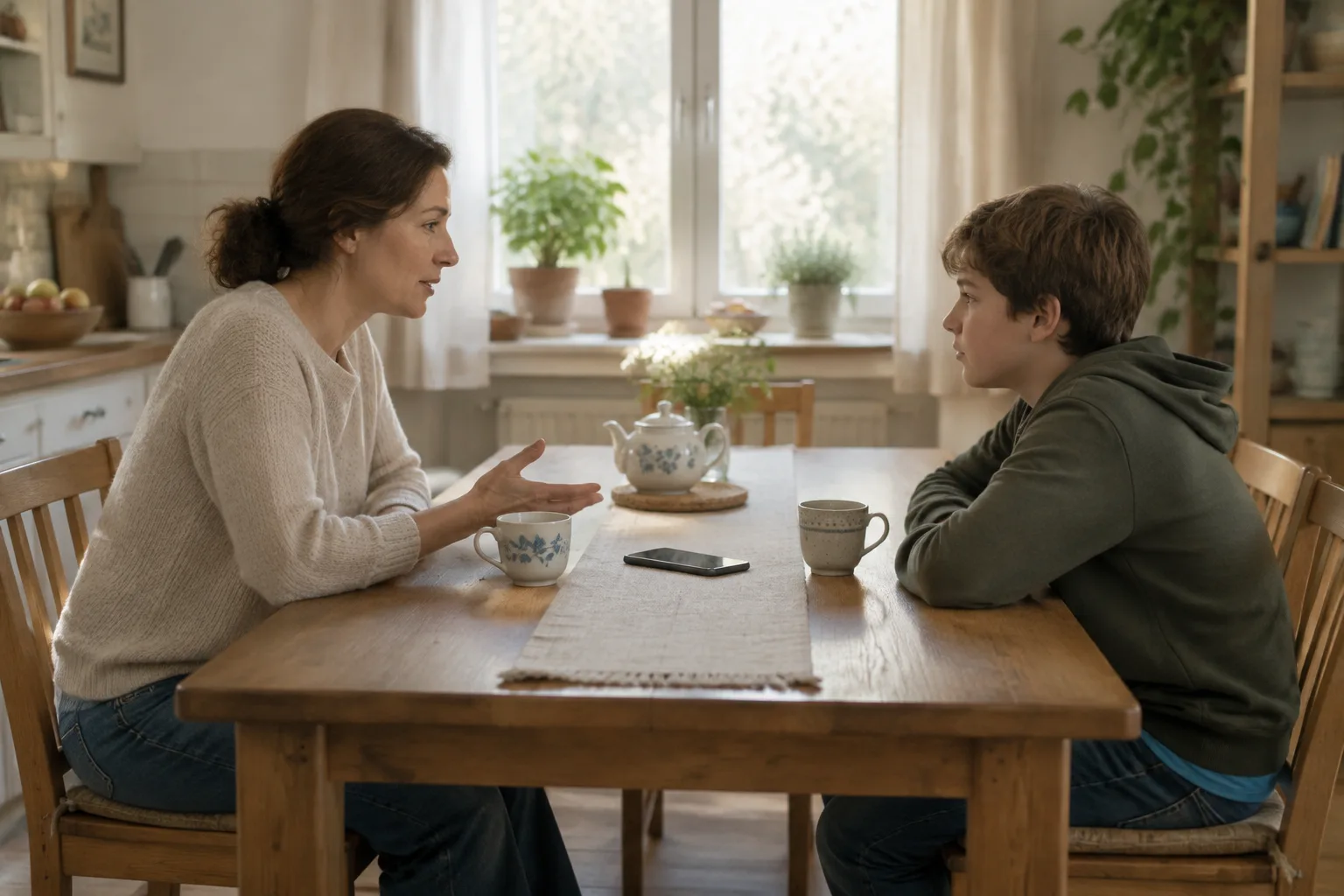
Контроль, о котором ребёнок узнаёт случайно, воспринимается как слежка. Контроль, о котором вы говорите заранее, — как часть правил дома. Поэтому покажите настройки вместе.
Для малыша достаточно одной фразы: «Это наш планшет для мультиков и игр. Он включается в такое время и выключается сам, чтобы мы успели погулять». Школьнику можно объяснить подробнее: «Мы закрыли покупки и некоторые сайты, потому что в сети бывают обманщики. Если что-то страшное или странное, приходи ко мне, ругать не буду». Подростку лучше предложить сделку: вы объясняете, что закрыто и почему, он предлагает, что хочет получить взамен: например, больше свободы в выходные.
Важна последняя мысль: ребёнок должен знать, что признание не наказывается. Тогда, столкнувшись с незнакомцем, обманом или неприятным видео, он придёт к вам, а не будет молчать из страха потерять устройство.
Частые ошибки родителей
| Ошибка | Что вместо |
|---|---|
| Оставить планшет под своим входом и закрывать приложения по одному | Завести детский профиль или аккаунт и настроить ограничения в нём |
| Поставить простой код: дата рождения, «1234», заводской код телевизора | Выбрать код, не связанный с семьёй, и хранить его только у взрослых |
| Ограничить всё и не объяснить | Показать настройки ребёнку, назвать причины и договориться о том, что можно |
| Оставить привязанную карту в магазине приложений | Убрать карту или включить подтверждение каждой покупки |
| Включить телевизор «для фона» и не следить за каналами | Выключать, когда никто не смотрит; закрыть каналы и приложения не по возрасту |
| Использовать экран как награду или наказание | Дать ему постоянное место в расписании, без торговли |
| Настроить один раз и забыть | Раз в несколько месяцев пересматривать правила по возрасту и интересам ребёнка |
Что из этого следует: почти все ошибки из таблицы про одно и то же — настройку без разговора и без последующих проверок. Если вы потратили полчаса на меню и не потратили десять минут на беседу, результат будет слабее, чем наоборот.
Когда стоит присмотреться
Настройки и правила решают большую часть ситуаций. Но есть признаки, когда за экраном стоит что-то серьёзнее, чем нехватка ограничений:
- ребёнок прячет планшет, плачет или сильно злится, когда его отбирают, и так почти каждый раз;
- сон заметно ухудшился, он засыпает глубокой ночью, а днём вялый или раздражённый;
- интерес к друзьям, играм, чтению и прогулкам заметно пропал, остался один экран;
- он врёт про время, ищет обходные пути и скрывает, чем занимается;
- в школе жалуются на внимание, усталость, пропуски.
Если вы узнали свою ситуацию, начните с бесплатного теста на интернет-зависимость: он занимает несколько минут и помогает понять, насколько выражена проблема. Дальше можно прийти на онлайн-консультацию для родителей: она проходит без ребёнка, мы обсуждаем ваш день, правила и то, что за ними стоит. Если вы рядом, очно в Успенском работают детский психолог и другие специалисты центра, а профильная страница о зависимости от гаджетов расскажет, как проходит очная оценка.
Главное
Для планшета заведите отдельный детский профиль, закройте покупки, задайте время и часы покоя и храните код у взрослых. Для телевизора включите блокировку по возрасту со своим кодом, закройте лишние приложения и каналы, включите детские профили и не оставляйте экран работать на фоне. Объясните ребёнку, что и зачем закрыто, и пообещайте, что признание в неприятной ситуации не наказывается. Настройки хороши как часть общих семейных правил, но не заменяют разговор.
Опирались на: рекомендации ВОЗ по экранному времени для детей до 5 лет (2019), позицию Американской академии педиатрии «Media and Young Minds» (2016), рекомендации экспертной комиссии Франции «Дети и экраны» (2024) и материалы центра. Для детей старше пяти лет универсальных числовых норм у ВОЗ нет, а названия пунктов меню у разных устройств различаются, поэтому сверяйтесь с инструкцией вашей модели.
Вопросы и ответы
Частые вопросы
Как поставить родительский контроль на планшет ребёнка?
Как заблокировать телевизор от детей?
Можно ли ограничить время на планшете без отдельных приложений?
Нужно ли ребёнку собственное устройство, чтобы настроить контроль?
Ребёнок узнал код. Что делать?
Хватит ли родительского контроля, чтобы ребёнок был в безопасности?
Если нужна помощь
Как мы можем помочь
Диагностику и занятия проводим только очно, в Успенском, — так мы отвечаем за результат.
Вопрос к специалисту · онлайн
Детский психолог онлайн: консультация для родителей →Час разговора без ребёнка: разберём, какие правила нужны именно вашей семье и как ввести их без войны.
О консультации →Диагностика и занятия · очно в Успенском
Детский психолог →Очно в Успенском: если споры вокруг планшета и телевизора стали главной темой дома или меняются сон, поведение и настроение.
Об очном приёме →Бесплатно на почту
Задания на неделю для вашего ребёнка
Памятка «Нормы развития» — сразу. Потом два задания-игры на 5–10 минут от логопеда или нейропсихолога, раз в два дня, и короткое письмо о том, когда домашних занятий мало.
Проверьте почту
Памятка уже там. Нажмите в письме «Да, присылайте задания» — и первое задание придёт сразу. Нет письма через 10 минут — загляните в «Спам» или «Промоакции».




Понравилась статья?
Отправьте её тем, кому она пригодится.