
Лучшего приложения родительского контроля для всех семей не существует. Выбор зависит от трёх вещей: какой телефон у ребёнка (Android или iPhone), сколько ему лет и что именно вы хотите контролировать: время, сайты, покупки или местоположение. Практический порядок такой. Сначала используйте бесплатные встроенные средства: Google Family Link на Android, «Семью» и «Экранное время» на iPhone. Если их не хватает, смотрите приложения разработчиков, например Kaspersky Safe Kids или «Где мои дети»: они добавляют свои функции, но требуют больше доверия и больше разрешений на телефоне.
Ниже: какие бывают инструменты, что они обычно умеют и чего не умеют, девять вопросов, которые стоит задать до установки, и сценарии для разных семей. Как настроить встроенное, мы описали в статьях про Family Link и родительский контроль на iPhone, общий порядок смотрите в статье родительский контроль на телефоне ребёнка. Цены приложений мы не приводим: они меняются, а перечень функций в каждой версии свой, проверяйте его у разработчика.
классы инструментов · что умеют · чего не умеют · девять вопросов · сценарии · скрытые приложения · ошибки · когда присмотреться
Классы инструментов: от встроенных до роутера
| Что это | Где живёт | Когда подходит | Ограничения |
|---|---|---|---|
| Встроенные средства: Family Link, «Экранное время» с «Семьёй» | В системе телефона | Почти всегда как первый шаг: бесплатно, без лишних разрешений | Меньше настроек фильтра сайтов; привязаны к своей платформе |
| Приложения разработчиков (например, Kaspersky Safe Kids) | На телефоне родителя и ребёнка | Когда нужен фильтр сайтов по категориям, единый отчёт, разные платформы | Просят широкие разрешения; часть функций платная; на iPhone возможности уже |
| Семейные локаторы и приложения для карты (например, «Где мои дети») | На телефоне, у некоторых ещё и на детских часах | Когда главное — местоположение и спокойствие по дороге | Время и содержание обычно контролируют слабее |
| Услуги оператора связи | В личном кабинете оператора | Когда нужен фильтр на уровне сети | Охватывают только мобильный интернет вашей SIM |
| Роутер дома | В настройках роутера | Когда нужно ограничить интернет для всех устройств ребёнка | Не работает вне дома; нужны навыки настройки |
| Настройки внутри сервисов | В YouTube, играх, приложениях | Когда нужно закрыть конкретное содержание | У каждого сервиса свои правила |
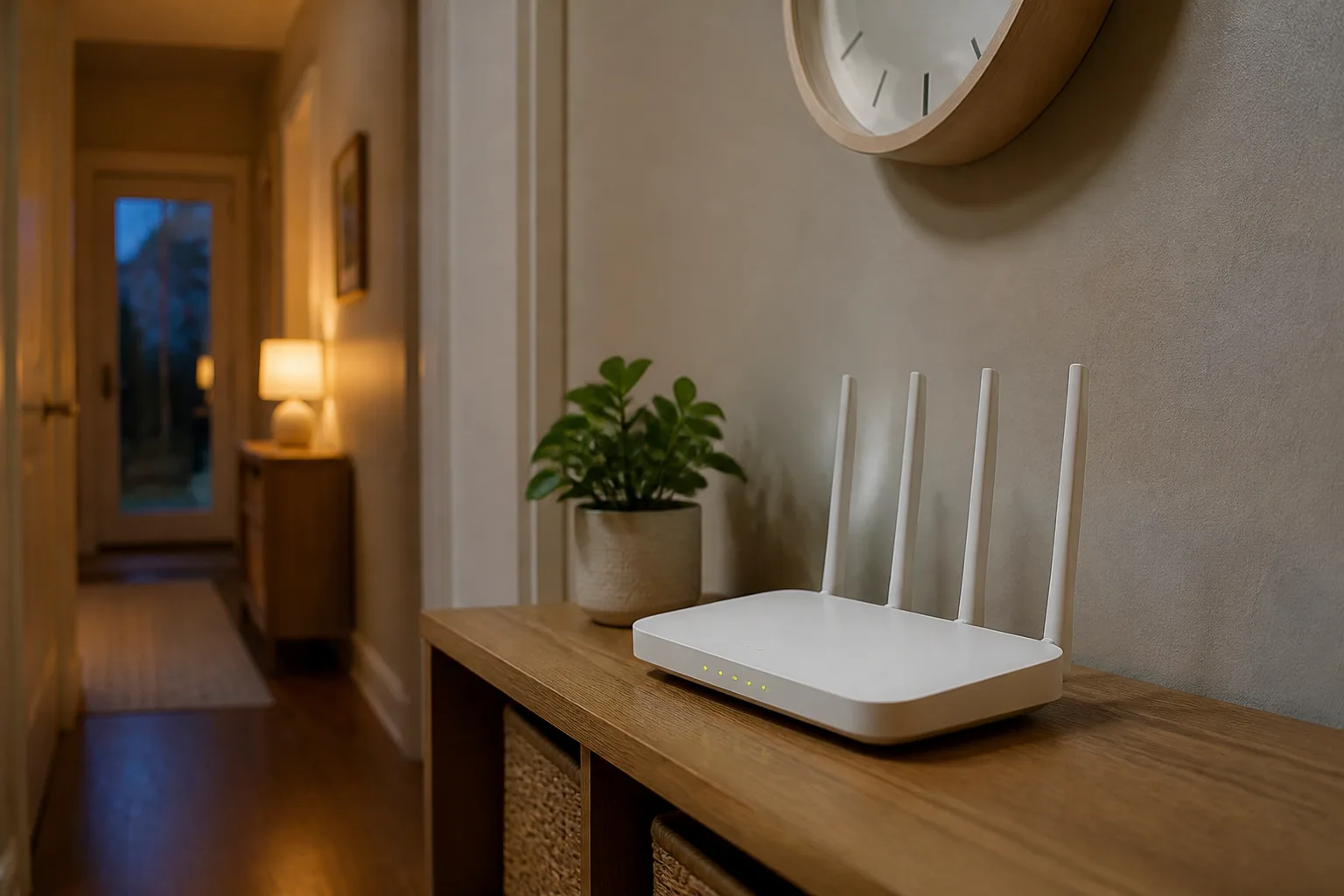
Что это значит для вас. Обычно нужны два слоя, а не один: встроенное средство и либо локатор, либо роутер. Три-четыре приложения сразу почти всегда лишние: они спорят между собой и разряжают телефон. Как ограничить интернет на уровне всего дома, мы разберём в статье как ограничить интернет ребёнку.
Что приложения обычно умеют
Перечень зависит от конкретного приложения и тарифа, поэтому сверяйте его у разработчика. В целом возможности такие:
| Функция | Зачем | На что обратить внимание |
|---|---|---|
| Лимиты времени и расписание | Ограничить сумму часов и закрыть ночь и уроки | На iPhone сторонним приложениям сложнее, чем на Android |
| Блокировка приложений и сайтов | Закрыть игры, взрослые сайты | Фильтр по категориям не идеален: что-то проскакивает, а что-то блокируется зря |
| Местоположение и зоны | Знать, дошёл ли ребёнок до школы | Решайте вместе с ребёнком и обсудите, кто видит карту |
| Отчёты об активности | Понимать, на что уходит время | Лучше смотреть вместе с ребёнком, а не втайне |
| Оповещения и кнопка тревоги | Получать сигнал, если ребёнок отправил запрос о помощи | Есть не у всех; проверьте, как это работает |
| Одобрение установок и покупок | Контролировать новые приложения | Нужно отвечать вовремя, иначе ребёнок ищет обходные пути |
Чего они не умеют
- Читать закрытые чаты. Содержимое личных переписок защищено самими приложениями, поэтому родительские средства его, как правило, не видят.
- Защитить на других устройствах. Телефон друга, школьный компьютер, старая приставка вне вашего контроля.
- Заменить разговор. Ребёнок, который знает, что может прийти к вам, безопаснее ребёнка, у которого просто «всё закрыто».
- Гарантировать, что их не обойдут. Дети находят способы, и это тема отдельной статьи о том, как дети обходят родительский контроль.
- Работать одинаково на всех телефонах. Оболочка производителя, экономия заряда и версия системы меняют поведение. Проверьте приложение на вашей модели в течение недели.
Что это значит для вас. Не ждите от приложения чуда. Оно помогает с привычкой и риском, а не с отношениями. Самое важное слово здесь — «вместе»: ребёнок, который участвовал в настройке, реже ищет, как её обойти.
Девять вопросов перед установкой
- Какая система у ребёнка и сколько ему лет? От этого зависит, какие функции будут работать и сколько свободы нужно оставить.
- Что именно вы хотите контролировать? Время, сайты, покупки, местоположение. Не берите «всё сразу».
- Что входит в бесплатный вариант? Что остаётся после пробного периода? Уточняйте условия подписки у разработчика: цены меняются.
- Какие разрешения просит приложение? Доступ к специальным возможностям, к уведомлениям, администратор устройства. Спросите себя: зачем ему это и что оно сможет увидеть.
- Какие данные собирает и где хранит? Прочитайте политику конфиденциальности. Можно ли удалить данные и аккаунт?
- Видит ли ребёнок, что приложение установлено? Мы советуем открытые приложения: так вы не подрываете доверие.
- Как оно ведёт себя при экономии заряда и после перезагрузки? На некоторых телефонах приложения «засыпают», и контроль перестаёт работать.
- Как его отключают и кто может это сделать? Должен быть защищённый родительский код или аккаунт.
- Работает ли оно на всех устройствах ребёнка? На телефоне, планшете, ноутбуке, часах.
Что это значит для вас. Если на четвёртый или пятый вопрос нет понятного ответа, лучше пропустить. Приложение, которому вы даёте широкий доступ к телефону ребёнка, должно быть тем, кому вы готовы доверить эти данные.
Сценарии: что выбрать вашей семье
| Ситуация | Что обычно подходит |
|---|---|
| Ребёнку 6–7 лет, первый планшет | Встроенный контроль (Family Link или «Экранное время»), одобрение установок, детский режим; возможно, «Гид-доступ» на iPhone |
| Ребёнок 8–10 лет идёт один из школы | Встроенный контроль плюс локатор по согласию; ограничения времени и ночной режим |
| 11–13 лет, первый смартфон | Встроенный контроль, фильтры в браузере и видео, договор; приложение разработчика, если нужен единый отчёт |
| 14 лет и старше | Минимум технических ограничений: договор, ночной режим, обсуждаемый отчёт |
| У родителя iPhone, у ребёнка Android | Family Link: родительское приложение работает и с iPhone, а ребёнка защищает на Android |
| У родителя Android, у ребёнка iPhone | Управление семьёй Apple рассчитано на устройства Apple, поэтому с Android родителю обычно остаётся настройка «Экранного времени» на самом iPhone ребёнка и отдельный код-пароль; можно рассмотреть приложение разработчика |
| Ребёнок много играет на компьютере или приставке | Настройки самой платформы и роутер; на них приложение телефона не действует |
Для малышей и для самых первых шагов в интернете подробный порядок на планшете вы найдёте в статье родительский контроль на планшете и телевизоре, а про часы с GPS — в статье смарт-часы для ребёнка.
Первая неделя после установки
Выбрали приложение? Не считайте дело законченным в день установки. Неделя наблюдения покажет, подошло ли оно вам.
- День первый. Ставьте вместе с ребёнком, показывайте, что настроено, записывайте родительский код в надёжное место.
- Дни 2–3. Проверьте ночью и после перезагрузки: действуют ли ограничения, приходят ли отчёты. Если приложение «засыпает» из-за экономии заряда, разрешите ему работать в фоне.
- Дни 4–5. Посмотрите отчёт вместе. Что удивило? Где лимит оказался слишком жёстким или слишком мягким?
- День 6. Спросите ребёнка, что мешает. Услышьте без возражений: иногда одна настройка снимает половину споров.
- День 7. Решите: оставляем, меняем значения, убираем лишнее. Если приложение не оправдало ожиданий, удалите его вместе с аккаунтом и данными, а не оставляйте «на всякий случай».
Что это значит для вас. Приложение, которое вы поставили и забыли, хуже, чем ничего: оно создаёт ощущение защиты, которой нет. Лучше один инструмент, за которым вы следите, чем три, о которых вы вспоминаете после проблем.
Скрытые приложения: почему мы их не советуем
На рынке есть программы, которые скрываются от ребёнка, не показывают значок, собирают переписку и снимки экрана. Их иногда называют «шпионскими». Мы не советуем их ни для маленьких, ни для старших детей, по трём причинам.
- Доверие. Подростки замечают такие приложения, и потеря доверия обычно болезненнее, чем проблема, ради которой оно было установлено.
- Безопасность данных. Такое приложение собирает очень чувствительную информацию, и вопрос, где она хранится и кто к ней имеет доступ, остаётся без ответа.
- Отсутствие разговора. Скрытый контроль даёт ощущение знания, но не отвечает на вопрос, почему ребёнок скрывает.
Если вы встревожены, поговорите с ребёнком. Если он не говорит, это повод к специалисту, а не к тайному наблюдению. Как построить разговор, описано в статье как говорить с ребёнком об интернете.
Частые ошибки
| Ошибка | Что вместо |
|---|---|
| Ставить три-четыре приложения сразу | Один встроенный слой и один дополнительный |
| Давать приложению все разрешения «по умолчанию» | Читать, что оно просит и зачем |
| Выбирать по рейтингу «лучший родительский контроль» | Сверять функции с тем, что нужно вам |
| Ставить скрытое приложение, чтобы ребёнок не знал | Выбирать открытое и объяснять ребёнку |
| Не проверять после установки | Неделя наблюдения: работает ли ночью, после перезагрузки, при экономии заряда |
| Платить за подписку ради функций, которые не нужны | Сначала бесплатное, потом по необходимости |
Когда стоит присмотреться
Если вы уже поставили второе-третье «самое строгое» приложение, а проблема не уходит, дело, скорее всего, не в инструменте. Присмотритесь, если:
- каждое новое приложение ребёнок обходит за несколько дней;
- ссоры из-за телефона заняли главное место в отношениях;
- он молчит и закрыт, а вы не знаете, чем он живёт;
- вы устали и чувствуете, что не справляетесь в одиночку.
Тогда главный вопрос уже не «какое приложение выбрать». Сначала пройдите бесплатный тест «Интернет-зависимость», потом можно записаться на консультацию для родителей онлайн: час по видео с психологом, без ребёнка. Если вы рядом с Успенском, очно помогут детский психолог и подростковый психолог.
Главное
- Лучшего приложения на всех нет. Начинайте с бесплатных встроенных средств, добавляйте приложения разработчиков по необходимости.
- Перед установкой задайте девять вопросов: платформа, цель, условия подписки, разрешения, данные, открытость, надёжность, отключение, устройства.
- Приложения не читают закрытые чаты и не заменяют разговор. Скрытые «шпионские» программы не советуем.
- Чем старше ребёнок, тем меньше технических ограничений и больше договорённости.
Источники: общая справочная информация о Google Family Link, функциях «Семья» и «Экранное время» в iOS, о приложениях родительского контроля; доклад комиссии «Дети и экраны», Франция (2024). Перечень функций и условия подписки у каждого приложения меняются, проверяйте их у разработчика. Статья не заменяет консультацию специалиста.
Вопросы и ответы
Частые вопросы
Какое приложение родительского контроля лучше?
Есть ли бесплатный родительский контроль?
Что делает родительский контроль?
Можно ли поставить родительский контроль тайно?
Подойдёт ли одно приложение на несколько детей и устройств?
Что делать, если ребёнок обходит родительский контроль?
Если нужна помощь
Как мы можем помочь
Диагностику и занятия проводим только очно, в Успенском, — так мы отвечаем за результат.
Вопрос к специалисту · онлайн
Детский психолог онлайн: консультация для родителей →Час разговора без ребёнка: выберем набор инструментов под возраст и составим текст разговора.
О консультации →Диагностика и занятия · очно в Успенском
Детский психолог →Очно в Успенском: если споры о правилах телефона не кончаются, а ребёнок срывается на любое ограничение.
Об очном приёме →Бесплатно на почту
Задания на неделю для вашего ребёнка
Памятка «Нормы развития» — сразу. Потом два задания-игры на 5–10 минут от логопеда или нейропсихолога, раз в два дня, и короткое письмо о том, когда домашних занятий мало.
Проверьте почту
Памятка уже там. Нажмите в письме «Да, присылайте задания» — и первое задание придёт сразу. Нет письма через 10 минут — загляните в «Спам» или «Промоакции».




Понравилась статья?
Отправьте её тем, кому она пригодится.